
Tutoriales Unity3D
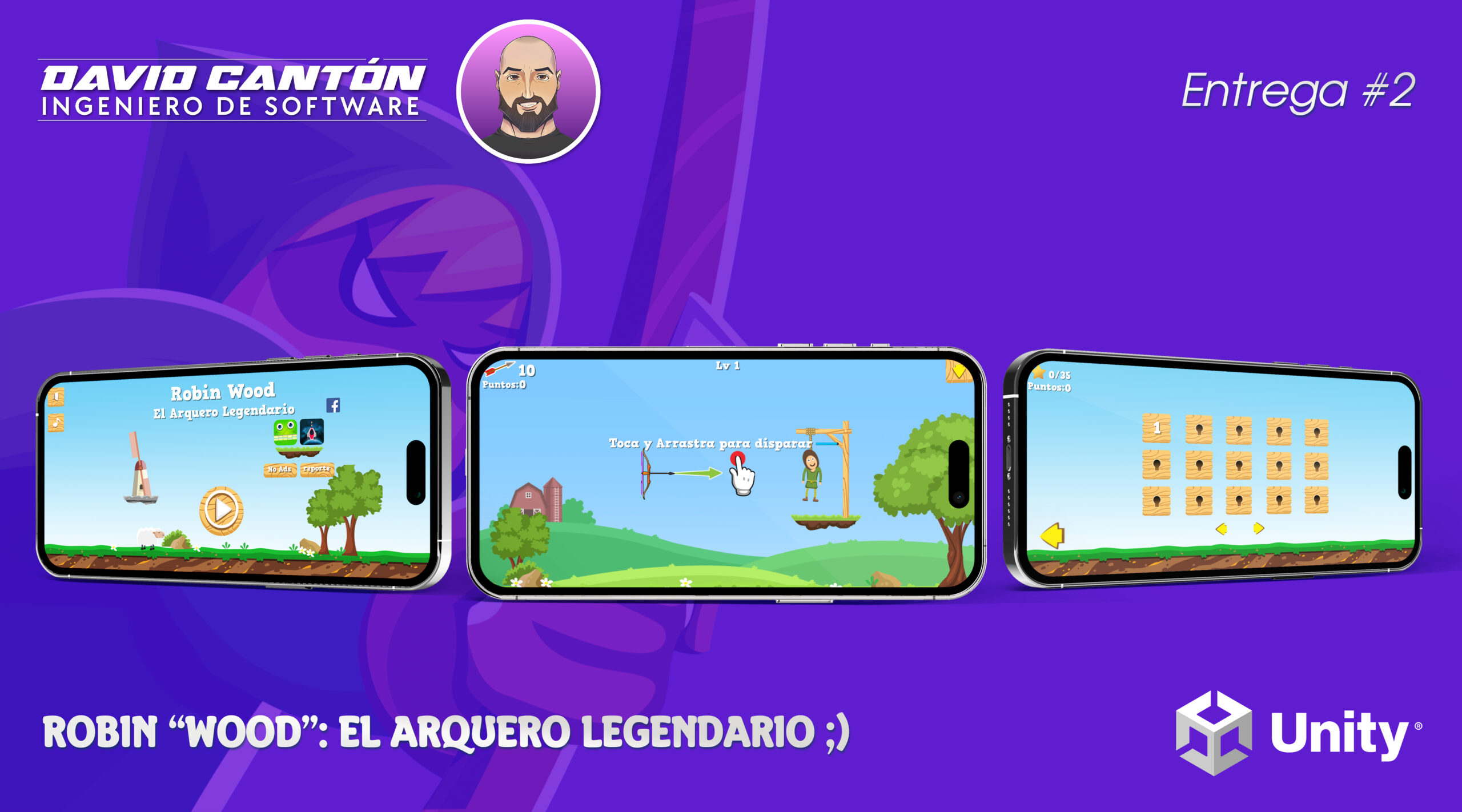
Liberación de Código #2: Robin Wood: El arquero Legendario
Robin Wood: El arquero legendario, un juego 2D de acción donde rescatas aldeanos disparando flechas. Descarga el código fuente Unity gratis.
Aprende paso a paso cómo crear un sistema de verificación de edad en Unity con teclado numérico y validación de año de nacimiento.
En este tutorial aprenderás a implementar un sistema de verificación de edad en Unity, muy útil cuando tu juego o aplicación necesita restringir el acceso a ciertos contenidos (por ejemplo, anuncios o compras dentro de la app).
El flujo será el siguiente:
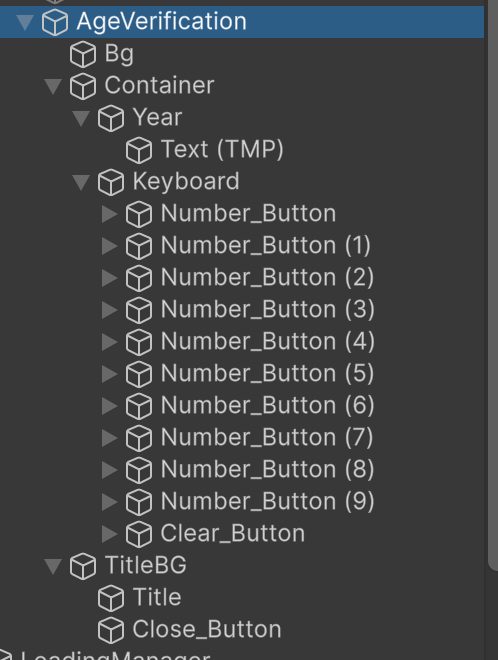
GameObject y nómbralo como AgeVerificationContainer que será el padre de Year y KeyboardKeyboard. Este será nuestro teclado numérico.Keyboard, añade:
Keyboard, añade un GameObject llamado Year, y en su interior, un TMP_Text para mostrar los dígitos introducidos. Nómbralo Text.Container, he añadido un Componente Vertical Layout para separar Year y Keyboard verticalmente.Keyboard he añadido un Grid Layout Group para ordenar automáticamente los botones en forma de grid.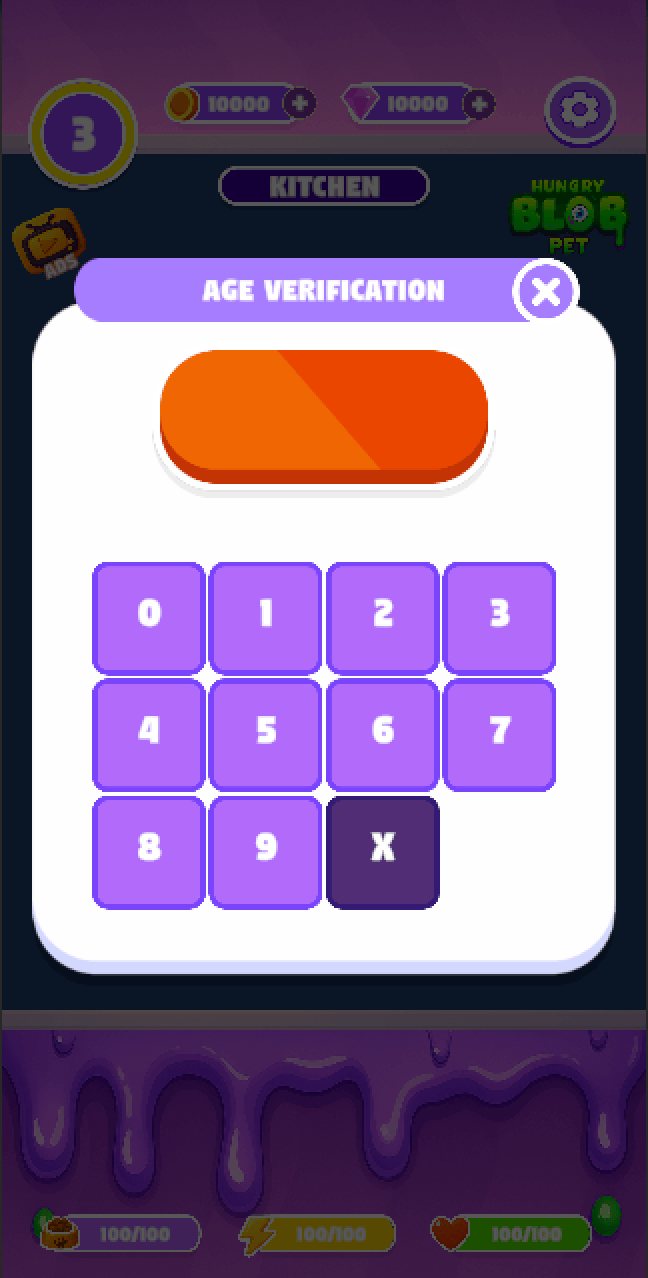
AdsPanel → donde irán tus anuncios.ShopPanel → para la tienda.Ambos estarán desactivados por defecto.
En tu carpeta Scripts, crea un archivo llamado AgeVerification.cs y pega el siguiente código:
using TMPro;
using UnityEngine;

public class AgeVerification : MonoBehaviour
{
    [Header("UI")]
    public TMP_Text AgeText;
    public GameObject keyboardPanel;   // Panel del teclado numérico
    public int minAge = 18;            // Edad mínima requerida

    private const int MaxDigits = 4;
    private string _ageInput = string.Empty;
    private GameObject _pendingAdultPanel;

    void Awake()
    {
        UpdateAgeLabel();
        if (keyboardPanel != null) keyboardPanel.SetActive(false);
    }

    // Inicia la verificación desde cualquier botón (Ads, Tienda, etc.)
    public void StartAgeGate(GameObject panelToEnableIfAdult)
    {
        _pendingAdultPanel = panelToEnableIfAdult;
        ClearAge();
        ShowKeyboard();
    }

    // Se llama desde los botones 0–9
    public void ClickNumber(int number)
    {
        if (_ageInput.Length >= MaxDigits) return;

        _ageInput += number.ToString();
        UpdateAgeLabel();

        if (_ageInput.Length == MaxDigits)
            AgeCompleted();
    }

    public void ClearAge()
    {
        _ageInput = string.Empty;
        UpdateAgeLabel();
    }

    public void Backspace()
    {
        if (_ageInput.Length == 0) return;
        _ageInput = _ageInput[..^1];
        UpdateAgeLabel();
    }

    private void AgeCompleted()
    {
        bool isAdult = false;

        if (int.TryParse(_ageInput, out int year))
        {
            int currentYear = System.DateTime.Now.Year;
            int age = currentYear - year;

            isAdult = age >= minAge && age < 120;
        }

        HideKeyboard();

        if (isAdult && _pendingAdultPanel != null)
            _pendingAdultPanel.SetActive(true);

        _pendingAdultPanel = null;
        ClearAge();
    }

    private void ShowKeyboard() => keyboardPanel?.SetActive(true);
    private void HideKeyboard() => keyboardPanel?.SetActive(false);

    private void UpdateAgeLabel()
    {
        if (AgeText != null) AgeText.text = _ageInput;
    }
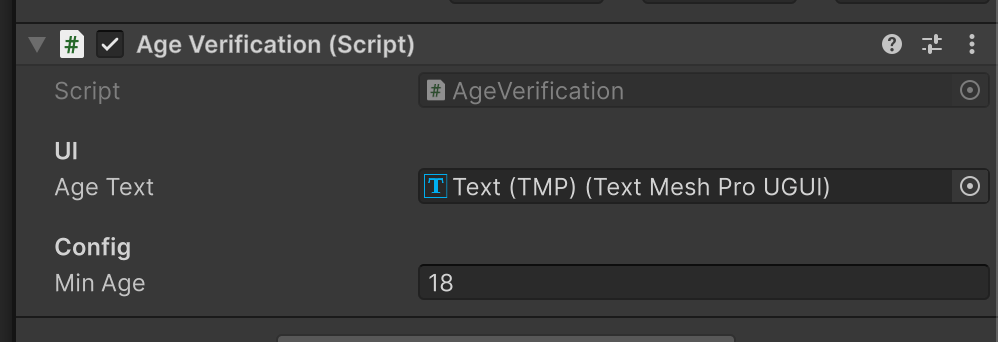
}
AgeVerification.AgeVerification.ClickNumber(int) e introduce el número correspondiente.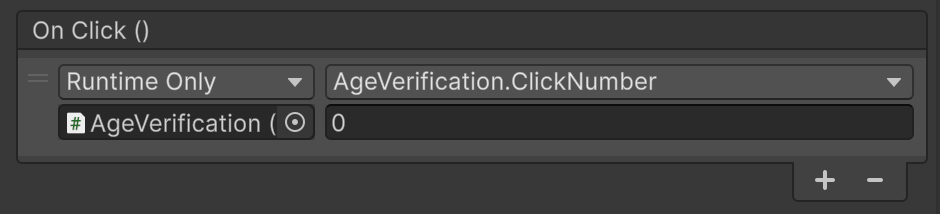
ClearAge()OnClick() llama a: AgeVerification.StartAgeGate(AdsPanel); Así, el flujo abrirá el teclado y solo si el usuario es mayor de edad se activará el panel AdsPanel.ShopPanel.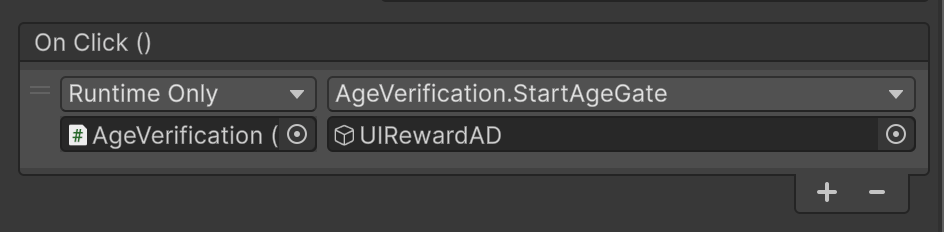
Con este sistema has aprendido a:
Este es un ejemplo básico, pero puedes expandirlo fácilmente:
Documentación Oficial:
Robin Wood: El arquero legendario, un juego 2D de acción donde rescatas aldeanos disparando flechas. Descarga el código fuente Unity gratis.

Descubre cómo añadir 60 cielos realistas a tu juego Unity con nuestra guía gratuita. ¡Dale un toque profesional y sorprende a tus jugadores!
Aprende a Personalizar Third Person Controller en Unity con Mixamo. Este tutorial te guía en cada detalle para mejorar tu juego.