
Tutoriales Unity3D
🎮 Cómo crear un sistema de verificación de edad en Unity paso a paso
Aprende paso a paso cómo crear un sistema de verificación de edad en Unity con teclado numérico y validación de año de nacimiento.
Dominar Fundamentos Unity Principiantes es fácil con nuestra guía completa. Aprende las bases para crear tu primer juego. ¡Empieza ahora!
Dominar los Fundamentos de Unity Principiantes es un tutorial que te ayudará a dar tus primeros pasos en el emocionante mundo del desarrollo de videojuegos con este tutorial exhaustivo.
Si es la primera vez que utilizas Unity, este apartado es esencial para ti. En este artículo, no solo haremos un breve repaso para conocer todas las partes que componen Unity, sino que también profundizaremos en los menús más importantes y las acciones básicas que sentarán las bases del conocimiento necesario para avanzar en los siguientes capítulos.
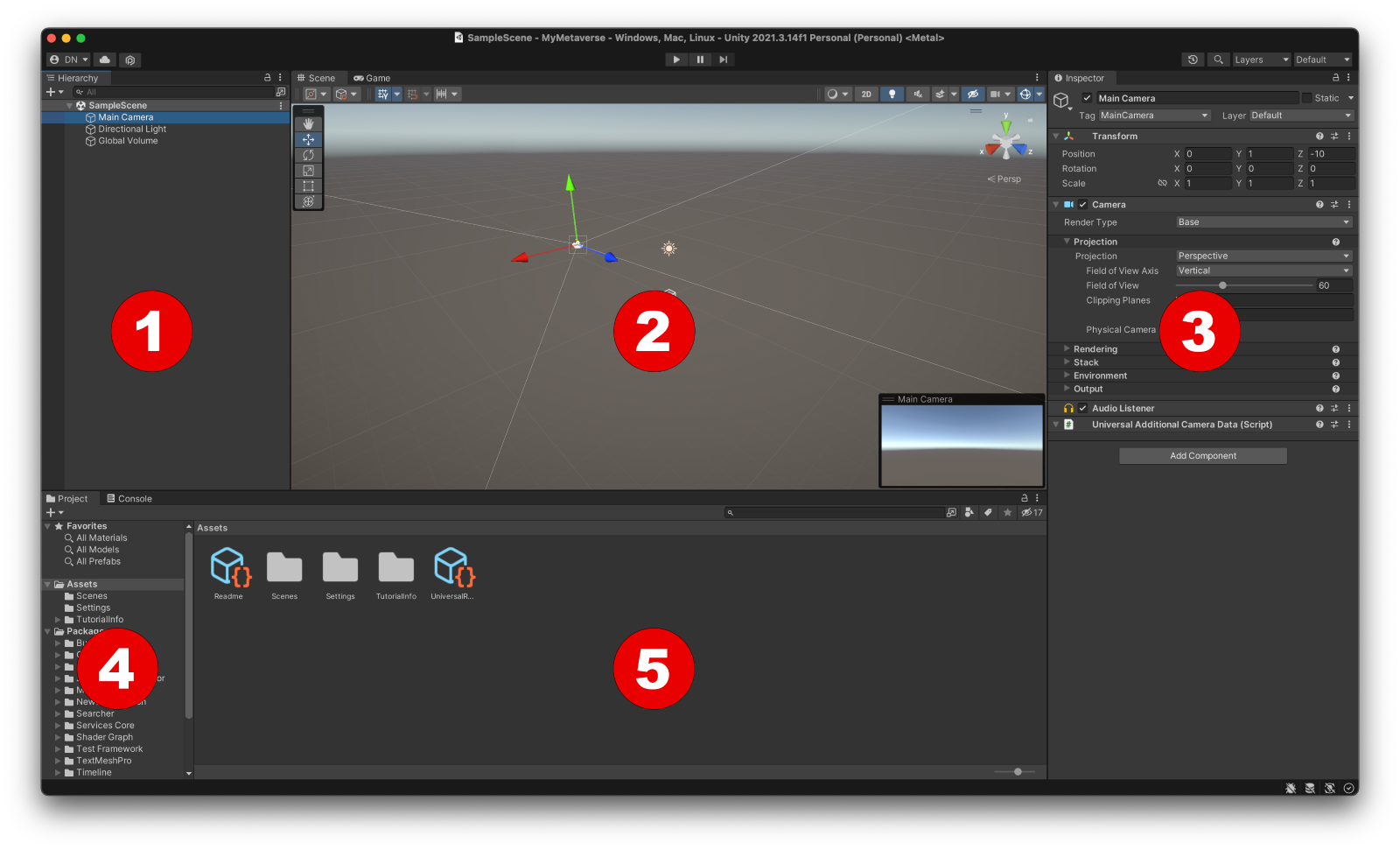
Lo primero y más básico que debes saber sobre Unity es su organización. Por defecto, cuando creamos un nuevo proyecto, se nos presenta el editor de Unity con cinco divisiones claras, conocidas como Layout. Unity ofrece varios layouts predefinidos que exploraremos más adelante. Además, tenemos la libertad de personalizar este aspecto a nuestro gusto y guardar la configuración para futuros proyectos.
Todos los objetos que aparecen en nuestra escena (GameObjects) están organizados en forma de árbol. Estos pueden ser reubicados y agrupados en modo padre-hijo. Existe un nodo raíz con el nombre de la escena y todos los demás elementos se desprenden de aquí. Esta ventana es crucial porque aquí seleccionaremos el objeto con el que vamos a trabajar para moverlo, agrandarlo, editarlo, etc.
Es recomendable mantener una jerarquía limpia y bien organizada. Esto facilitará el desarrollo y evitará complicaciones a medida que el proyecto crezca.
Esta es la representación tridimensional del mundo que estamos construyendo. Aquí se representarán gráficamente los objetos que tenemos en la Ventana de Jerarquía. Al seleccionar un objeto de la jerarquía, este se marcará en la escena, como podemos ver en la captura con el GameObject llamado Main Camera.
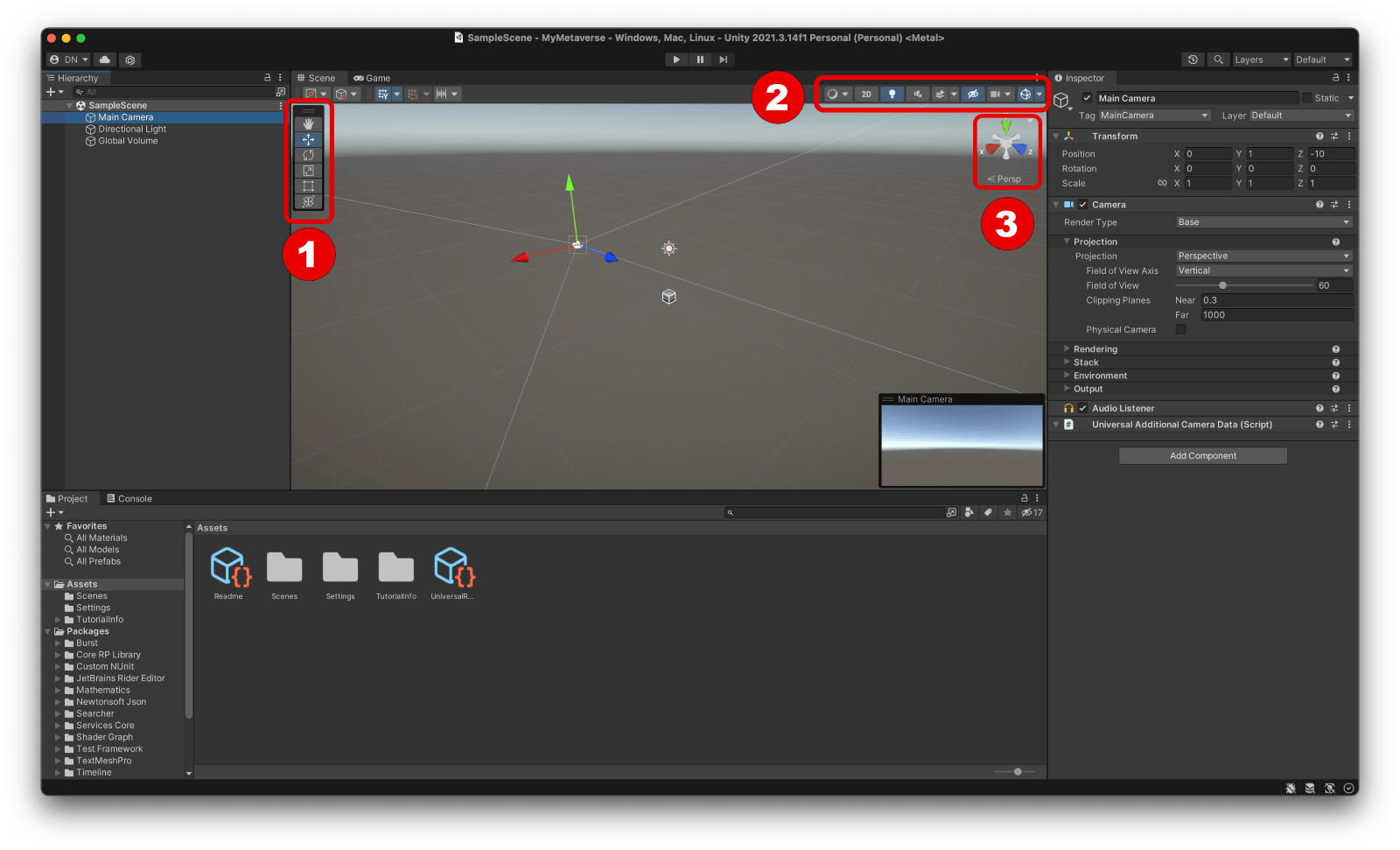
Unity ofrece diversas herramientas de navegación dentro de la Ventana de Escena que permiten un examen detallado del entorno. Puedes moverte libremente con el ratón y el teclado para explorar la escena desde diferentes ángulos.
Esta sección muestra información detallada sobre la posición, rotación y propiedades de escala del objeto seleccionado en la Ventana de Jerarquía. Los cambios que realicemos en estos valores afectarán la representación visual en la Ventana de Escena. Además, en esta ventana del Inspector, podemos gestionar los componentes de un objeto.
Los componentes son piezas con una funcionalidad única que se adjuntan a un GameObject, otorgándole nuevas capacidades o características. Estos componentes pueden ser también scripts que programamos en C#. Abordaremos la programación de nuestros propios scripts en el Capítulo 4, titulado «Preparando un nuevo mundo para viajar».
Aquí se muestran las carpetas de los recursos añadidos y los assets o plugins instalados en nuestro proyecto. Por ejemplo, aquí encontraremos las imágenes, audios o objetos 3D que estamos utilizando en alguna de las escenas.
Como una vista maestro-detalle, esta ventana muestra el contenido de las carpetas seleccionadas en la Ventana del Proyecto. Los assets que seleccionemos aquí mostrarán su información en la Ventana del Inspector.
La Barra de Menú Principal de Unity es el centro neurálgico desde donde puedes acceder a todas las funcionalidades y configuraciones del editor. Situada en la parte superior de la interfaz, esta barra contiene una serie de menús desplegables que te permiten realizar una amplia variedad de tareas. A continuación, exploraremos cada uno de estos menús en detalle.

Este menú te lleva al Gestor de Paquetes, donde puedes buscar y gestionar assets y plugins adicionales para tu proyecto. Es una herramienta invaluable para ampliar las capacidades de tu juego o aplicación.
Las herramientas principales para la manipulación de GameObjects en Unity son esenciales para cualquier desarrollador, tanto novato como experimentado. Estas herramientas se encuentran en una barra de herramientas en la parte superior de la interfaz de Unity y son fundamentales para interactuar con los objetos dentro de tu escena. A continuación, desglosamos cada una de estas herramientas para entender su funcionamiento y aplicaciones.
Por supuesto, aquí tienes una conclusión que invita al lector a seguir el blog y visitar el canal de YouTube:
Esperamos que este artículo exhaustivo sobre los fundamentos del editor de Unity te haya sido de gran utilidad. Como habrás notado, Unity es una plataforma poderosa y versátil que ofrece un sinfín de posibilidades para los desarrolladores de juegos. Sin embargo, este es solo el comienzo; hay mucho más por descubrir y aprender.
Si te ha gustado este tutorial y quieres seguir profundizando en el mundo del desarrollo de juegos con Unity, te invitamos a seguir nuestro blog. Publicamos regularmente tutoriales detallados, consejos y trucos que te ayudarán a convertirte en un desarrollador de juegos más competente y creativo.
Además, no olvides visitar y suscribirte a nuestro canal de YouTube @DavidCantonUnity. Allí encontrarás videos explicativos, demostraciones en vivo y mucho más contenido valioso que complementará tu aprendizaje.
¡Gracias por leer y hasta la próxima!
Aprende paso a paso cómo crear un sistema de verificación de edad en Unity con teclado numérico y validación de año de nacimiento.
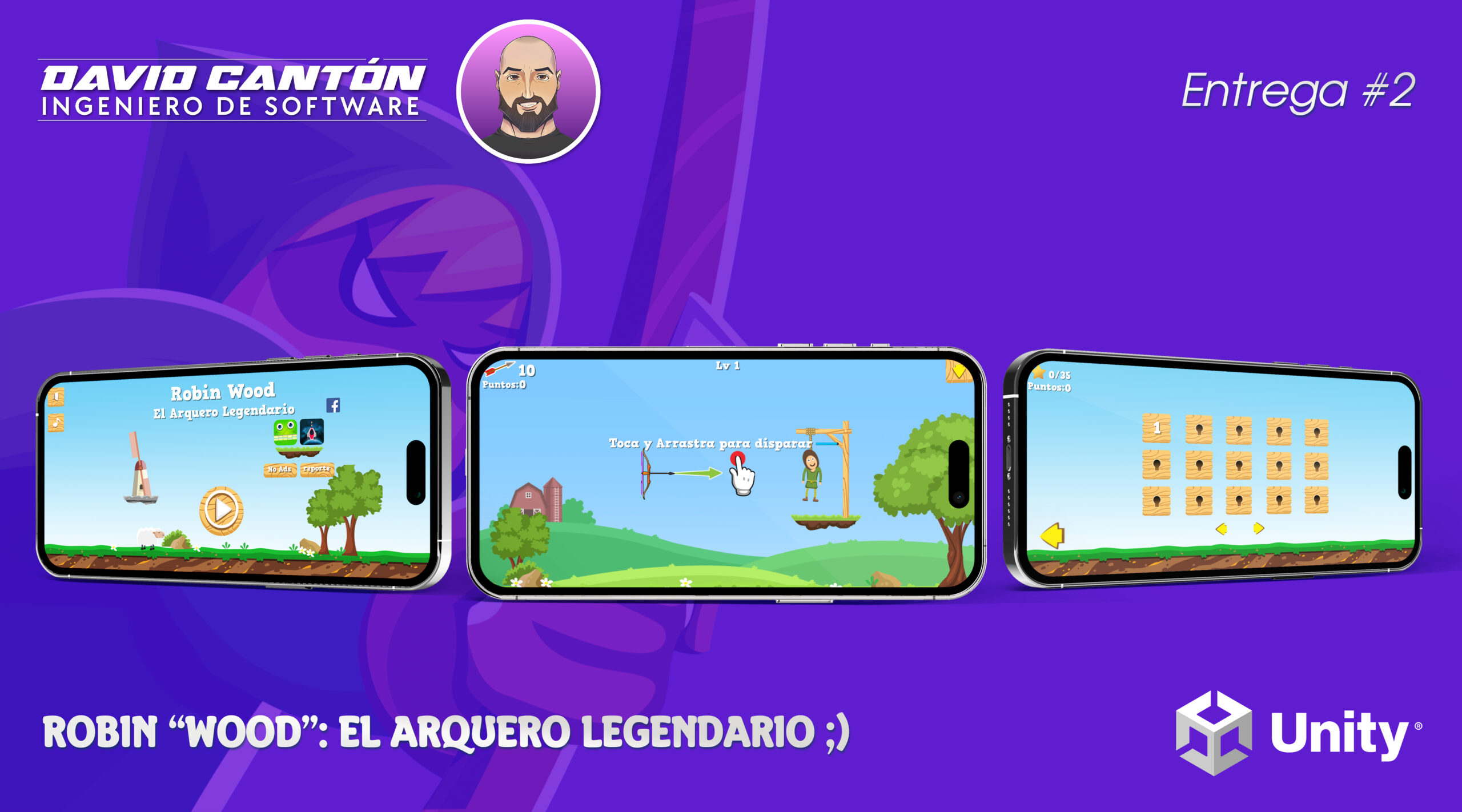
Robin Wood: El arquero legendario, un juego 2D de acción donde rescatas aldeanos disparando flechas. Descarga el código fuente Unity gratis.
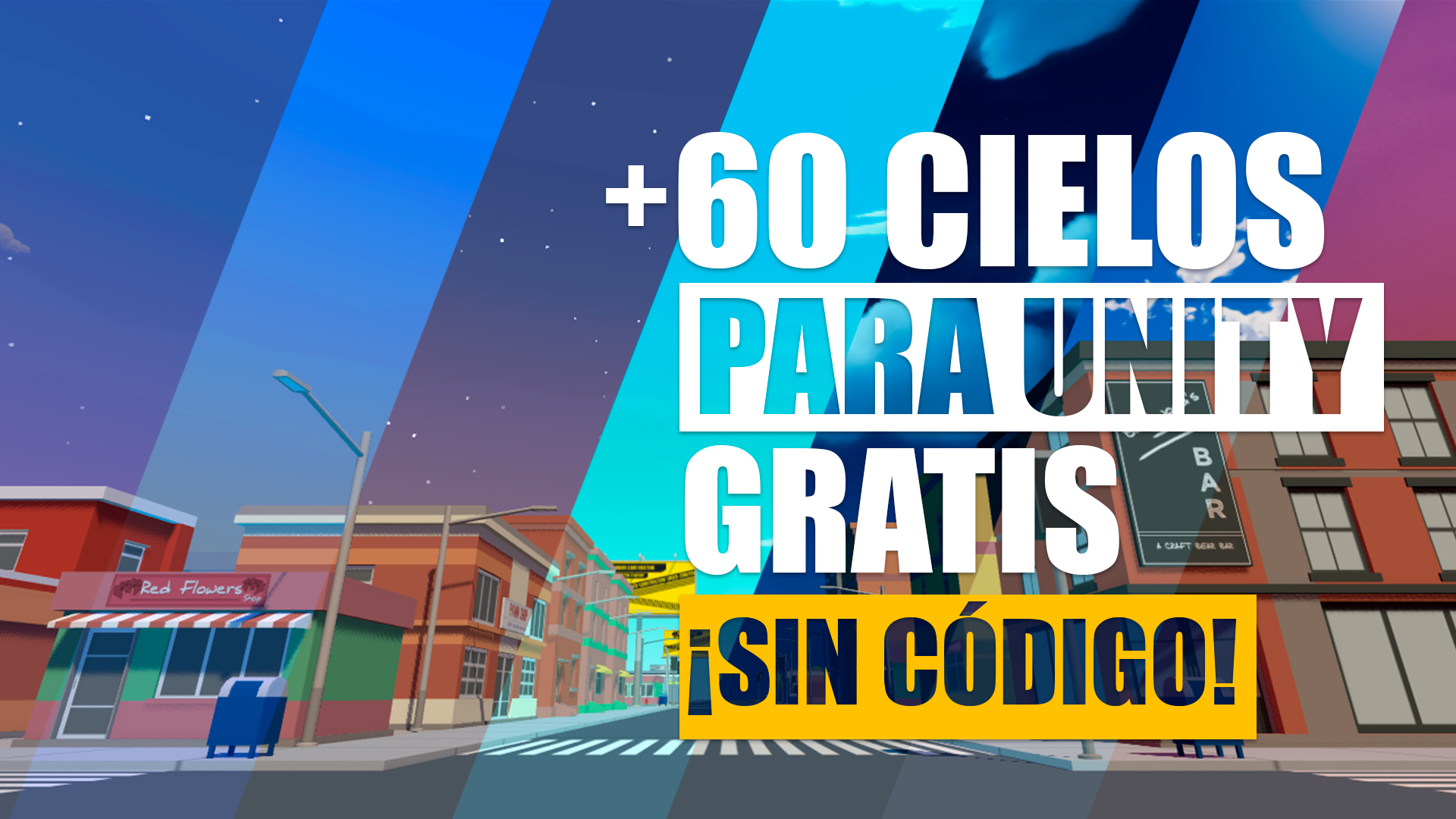
Descubre cómo añadir 60 cielos realistas a tu juego Unity con nuestra guía gratuita. ¡Dale un toque profesional y sorprende a tus jugadores!