

Tutoriales genéricos útiles
Crear en familia: vuestra pequeña sala recreativa, con tres puertas para jugar
Reunid tres juegos en una sala local: elegid nombre y colores, comprobad sus puertas y guardad una copia que podáis abrir mañana.
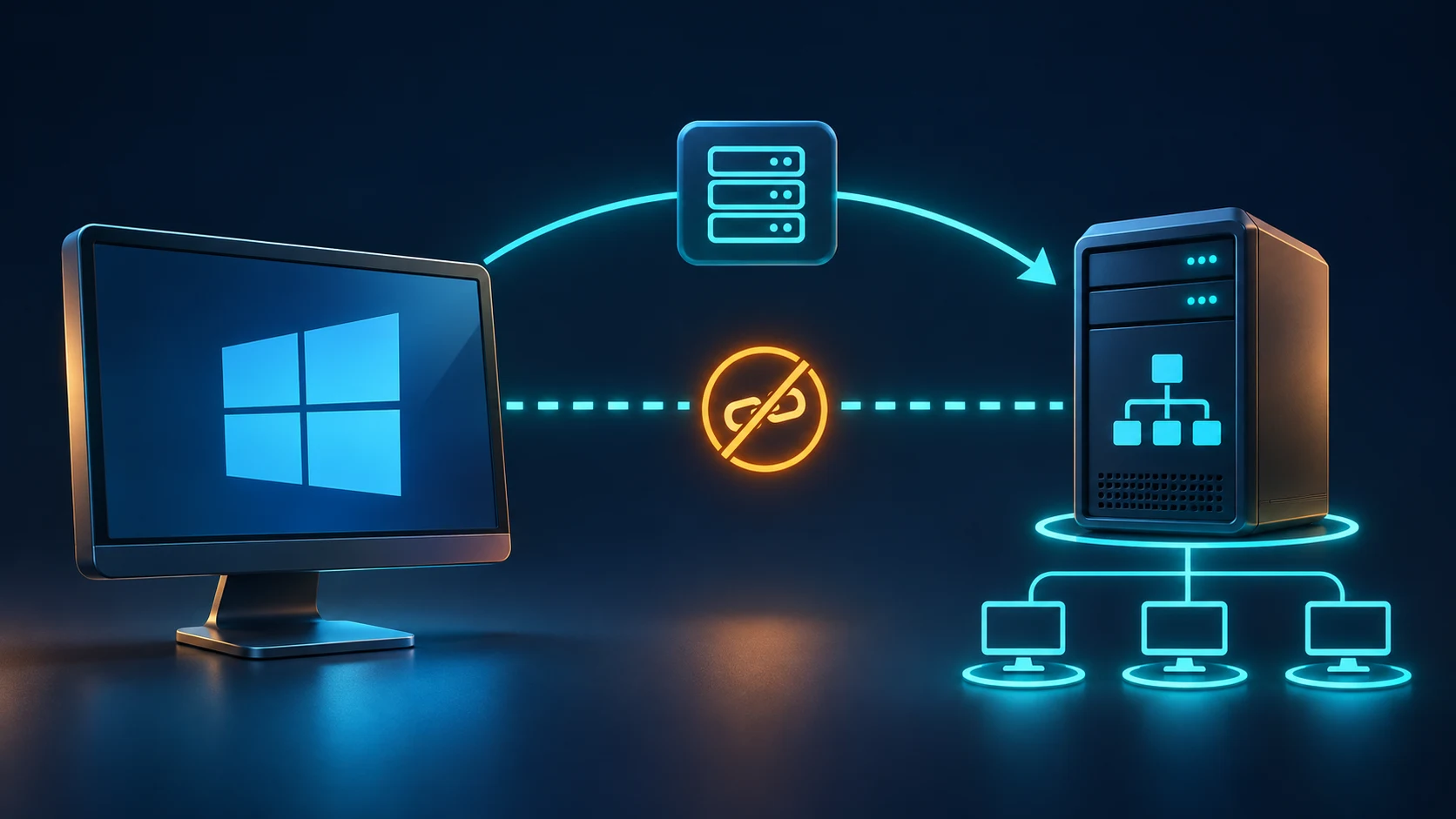
Comprueba si el equipo está unido al dominio y sigue el diagnóstico de DNS, VMware, Kerberos, cuentas y GPO con un caso de laboratorio.
El nombre de usuario o la contraseña no son correctos. Inténtalo de nuevo.
Ese era el mensaje de Windows 10 en una práctica de Active Directory. El cliente llegó a encontrar el controlador de dominio y en el servidor aparecía un evento Kerberos correcto. La comprobación decisiva la hicimos en el propio cliente. Seguía en WORKGROUP y PartOfDomain devolvía False.
Si estás en la misma situación, empieza por comprobar la pertenencia del equipo. Según el resultado, podrás distinguir un problema de unión al dominio de un fallo que afecta al usuario.
En esta guía
En Windows PowerShell, en el equipo cliente
Get-CimInstance Win32_ComputerSystem |
    Select-Object Name, Domain, PartOfDomain
Resultado del caso, transcrito del material del laboratorio
Name        Domain     PartOfDomain
EQUIPO0301 WORKGROUP False| Resultado | Qué comprobar a continuación |
|---|---|
False | El equipo está en un grupo de trabajo. Comprueba red y DNS antes de incorporarlo a Active Directory. |
True y el dominio esperado | Si falla un único usuario, revisa la cuenta y sus derechos. Si fallan varias cuentas de dominio en ese equipo, comprueba también el canal seguro. |
True y otro dominio | Identifica a qué dominio pertenece el equipo y consulta al administrador antes de cambiarlo. |
Descubrir un controlador, unir el equipo e iniciar sesión con una cuenta del dominio son tres operaciones distintas. El comando anterior consulta la pertenencia del equipo. Más adelante, whoami permite comprobar con qué cuenta ha iniciado sesión el usuario. Propiedades de Win32_ComputerSystem · Diagnóstico de unión al dominio
Para la unión tradicional a Active Directory necesitas una edición compatible, como Windows 10 Pro, Enterprise o Education. Windows 10 Home carece de esta función. El soporte general de Windows 10 22H2 terminó en octubre de 2025. Las comprobaciones de red y pertenencia también sirven para clientes Windows 11 compatibles. Unir un equipo a un dominio · Ciclo de vida de Windows 10
El caso original se desarrolló con Windows Server 2022 y Windows 10 en VMware Workstation. En esta edición uso dominio03.test como nombre de ejemplo. Sustituye los nombres y direcciones por los de tu laboratorio o instalación.
| Elemento | Configuración de ejemplo |
|---|---|
| Controlador de dominio y DNS | W22SERVER03.dominio03.test |
| Dominio DNS y nombre corto | dominio03.test y DOMINIO03 |
| Red interna | VMnet1 en modo Host-only, 172.16.5.0/24 |
| Interfaz LAN del servidor | 172.16.5.100 |
| Interfaz del servidor en la red NAT | 192.168.25.129 |
| Cliente Windows 10 | EQUIPO0301, IP 172.16.5.102 y DNS 172.16.5.100 |
| Usuario de práctica | alumno01 |
En el cliente
ipconfig /all
ping 172.16.5.100
arp -a
Revisa la IP, la máscara, el adaptador activo y los servidores DNS. En VMware, abre los ajustes de las dos máquinas y confirma que ambas interfaces internas están conectadas a la misma red virtual. En el editor de redes virtuales, comprueba la subred y quién entrega las direcciones por DHCP. En el caso, VMnet1 figuraba con un rango distinto del que se había configurado en las máquinas. En modo Host-only el cliente puede comunicarse con el controlador sin salida a Internet.
Una respuesta a ping confirma conectividad ICMP. Si falla, comprueba la red virtual, el direccionamiento y si el firewall permite ICMP. En la misma subred, una entrada ARP para el controlador ayuda a verificar que se ha resuelto su dirección MAC. Editor de redes virtuales de VMware
En el cliente
nslookup W22SERVER03.dominio03.test 172.16.5.100
nslookup -type=SRV _ldap._tcp.dc._msdcs.dominio03.test 172.16.5.100
nltest /dsgetdc:dominio03.test /force389.nltest fuerza un descubrimiento. Si devuelve 1355 o 0x54B (ERROR_NO_SUCH_DOMAIN), comprueba el nombre DNS, la red, los registros SRV y la disponibilidad del controlador.Las consultas nslookup que indican 172.16.5.100 prueban ese servidor de forma explícita. Comprueba también en ipconfig /all que Windows está usando un DNS que conoce el dominio. Si nslookup muestra Servidor: Unknown y devuelve los registros correctos, revisa si falta el PTR del servidor. La resolución inversa y los registros del dominio se comprueban por separado. Error 1355 al unir un equipo
En el laboratorio, el DNS devolvía tanto la IP interna como la IP NAT del servidor. El cliente podía llegar a 172.16.5.100. La otra dirección correspondía a un segmento distinto.
En Windows Server, un administrador puede revisar la interfaz, el servicio DNS y el registro A.
ncpa.cpl, revisa IPv4 → Opciones avanzadas → DNS de la interfaz NAT. Si esa dirección se destina exclusivamente a otra red y no debe anunciarse a los clientes, desmarca Registrar en DNS las direcciones de esta conexión.De vuelta en el cliente, abre PowerShell como administrador, vacía la caché y repite las consultas. Comprueba también el registro SRV.
ipconfig /flushdns
nslookup dominio03.test 172.16.5.100
nslookup W22SERVER03.dominio03.test 172.16.5.100
Vaciar la caché afecta al cliente. El registro que origina el problema se corrige en DNS. Microsoft Learn sobre controladores con varias interfaces
El código 1722 o 0x6BA indica que el servicio RPC requerido no estaba accesible. Repite primero el descubrimiento y comprueba que el nombre del controlador resuelve a la dirección correcta. Después, desde el cliente, prueba los puntos de entrada usados en el caso.
Test-NetConnection W22SERVER03.dominio03.test -Port 135
Test-NetConnection W22SERVER03.dominio03.test -Port 389
Test-NetConnection W22SERVER03.dominio03.test -Port 445
TcpTestSucceeded : True confirma una conexión TCP a ese puerto. Para diagnosticar una unión hay que considerar además los servicios que intervienen en cada etapa. El puerto 135 localiza el extremo de RPC, que puede atender la operación en otro puerto.
| Servicio | Puertos habituales en este diagnóstico |
|---|---|
| DNS | TCP/UDP 53 |
| Kerberos | TCP/UDP 88 |
| LDAP | TCP/UDP 389 |
| SMB | TCP 445 |
| RPC | TCP 135 y puertos dinámicos según configuración. En Windows moderno, el rango predeterminado es TCP 49152–65535. |
| Cambio de contraseña Kerberos | TCP/UDP 464 |
| Hora de Windows | UDP 123 |
La tabla sirve para interpretar pruebas. El administrador debe consultar las reglas entre cliente y controlador según la operación y la topología. Test-NetConnection -Port comprueba TCP. Error RPC 1722 en la unión · Puertos de Active Directory
En el cliente y en el controlador
Get-Date -Format o
tzutil /g
w32tm /query /status
Compara la hora efectiva teniendo en cuenta el desplazamiento respecto a UTC. Dos equipos con zonas horarias distintas pueden estar sincronizados. El valor predeterminado de tolerancia de Kerberos en el dominio es cinco minutos. Si aparece Local CMOS Clock, revisa la hora y el origen configurado.
Si el cliente ya pertenece al dominio y el administrador confirma que debe recuperar la jerarquía horaria del dominio, puede hacerlo desde una consola elevada. La resincronización requiere que el origen sea alcanzable.
w32tm /config /syncfromflags:domhier /update
w32tm /resync
Cuando el problema se repite en varios clientes, revisa el origen de tiempo del dominio y el controlador con el rol PDC Emulator. Herramientas del servicio de hora · Tolerancia de reloj de Kerberos
Haz la unión al dominio cuando PartOfDomain sea False y el cliente ya localice el controlador.
sysdm.cpl con Windows + R.dominio03.test.PartOfDomain=True.DOMINIO03\alumno01 o el UPN configurado para el usuario, por ejemplo alumno01@dominio03.test. Ya dentro, ejecuta whoami y comprueba la identidad de la sesión.Una cuenta escrita como .\Carlos se refiere al propio equipo. La cuenta autorizada para unir el cliente y la cuenta del alumno cumplen funciones distintas. En un dominio administrado, usa la delegación aprobada para las incorporaciones. Errores de autenticación al unir un equipo
En el cliente, consulta el registro que Windows escribe para esta operación.
Get-Content -LiteralPath "$env:windir\debug\NetSetup.log" -Tail 100Busca las líneas de la hora del último intento. 0x54B orienta al descubrimiento del controlador, 0x6BA a RPC y 0xAAC a una cuenta de equipo existente cuya reutilización ha bloqueado la política. Para este último, el administrador debe revisar el objeto de equipo, su propietario y las condiciones de reutilización. Si hay un problema de permisos para crear un objeto, consulta la delegación de la unidad organizativa y la configuración del dominio. Registro de unión a dominios · Reutilización bloqueada de cuentas de equipo
Comprueba la distribución de teclado en la pantalla de inicio, Bloq Mayús y el formato de cuenta. En Usuarios y equipos de Active Directory (dsa.msc), revisa si la cuenta está bloqueada, deshabilitada o caducada. Comprueba también la caducidad de la contraseña, la opción de cambiarla al siguiente inicio y las restricciones de horario o estaciones de trabajo.
Si Windows rechaza la contraseña nueva por longitud, complejidad, historial o antigüedad, revisa la política que aplica al usuario.
En el servidor o en un equipo de administración con el módulo ActiveDirectory
Get-ADDefaultDomainPasswordPolicy
Get-ADUserResultantPasswordPolicy -Identity alumno01
El segundo comando muestra la política de granularidad fina resultante cuando hay una aplicable. Si no hay una asignada, comprueba la política predeterminada del dominio. El restablecimiento, desbloqueo y los cambios de restricciones corresponden a una cuenta administrativa autorizada. Políticas de contraseñas de granularidad fina
En el cliente, secpol.msc permite consultar Directivas locales → Asignación de derechos de usuario. Para una sesión en la consola, revisa Permitir el inicio de sesión local y Denegar el inicio de sesión local. La denegación tiene prioridad. Si el acceso es por Escritorio remoto, comprueba los derechos específicos de esa modalidad.
Usa gpresult para identificar qué directivas se aplicaron. Para los resultados de usuario, ejecuta el informe en su sesión o consulta el usuario adecuado con los permisos correspondientes.
gpresult /r
gpresult /h "$env:TEMP\gpo-informe.html"
La pantalla Otro usuario permite escribir la identidad. Comprueba la pertenencia del equipo y los derechos aplicados por separado. Referencia de gpresult · Derecho de inicio de sesión local
Con red, DNS y hora correctos, y con PartOfDomain=True, prueba el vínculo entre la cuenta de equipo y el dominio.
En Windows PowerShell elevado, en el cliente miembro
Test-ComputerSecureChannel -VerboseTrue indica que la prueba ha funcionado. Si devuelve False o un error, conserva el detalle y revisa la comunicación con el controlador y el estado de la cuenta de equipo antes de reparar. Si indica ComputerNotInDomain, vuelve a la comprobación de pertenencia. Si se confirma un problema del canal seguro en el cliente miembro, el administrador puede repararlo con Test-ComputerSecureChannel -Repair y credenciales autorizadas. Microsoft indica que este cmdlet se usa en equipos miembro, porque en controladores de dominio puede devolver falsos positivos. Test-ComputerSecureChannel
Si fallan varios clientes, revisa los servicios y el estado del controlador. Si hay varios controladores, incluye la replicación.
En Windows Server, con permisos de diagnóstico
Get-Service DNS, Netlogon, KDC, NTDS, W32Time
dcdiag /test:DNS /v
dcdiag /test:Advertising
repadmin /replsummaryAbre eventvwr.msc y consulta Registros de Windows → Seguridad. Filtra por Identificadores de evento y compara la hora, el usuario y el origen. La ubicación del evento depende de quién procesó la operación y de la auditoría configurada.
| Evento | Qué buscar |
|---|---|
| 4624 | Una sesión correcta en el equipo que la creó. El tipo 2 corresponde a inicio interactivo y el 11 a inicio interactivo con credenciales en caché. |
| 4625 | Un intento fallido. Revisa Status y SubStatus, el tipo de inicio y el equipo que lo registró. |
| 4740 | Bloqueo de cuenta. Útil si el problema vuelve después de desbloquearla. |
| 4768 y 4769 | Solicitudes Kerberos del ticket inicial y de servicio, respectivamente. Se registran en el controlador que las atiende. |
| 4771 y 4776 | Fallo de preautenticación Kerberos o validación de credenciales NTLM, respectivamente. |
Un 4768 correcto indica que el controlador emitió un ticket inicial Kerberos para la cuenta. Para comprobar un inicio de sesión interactivo, busca el 4624 del cliente que corresponda al mismo usuario y al momento de la prueba. Un evento del controlador describe su parte de la operación. Evento 4768 · Evento 4624
| Código en el 4625 | Dónde mirar |
|---|---|
0xC0000064 o 0xC000006A | Nombre de usuario desconocido o contraseña incorrecta. |
0xC000006F o 0xC0000070 | Horario o estación de trabajo restringidos. |
0xC0000071 o 0xC0000193 | Contraseña caducada o cuenta caducada. |
0xC0000072 o 0xC0000234 | Cuenta deshabilitada o bloqueada. |
0xC000015B | El usuario carece del derecho para ese tipo de inicio. |
Campos y códigos del evento 4625
nltest, funcionaron las comprobaciones TCP básicas y apareció un 4768 correcto. Windows seguía rechazando la sesión.Test-ComputerSecureChannel indicó que el cliente no era miembro del dominio. La consulta CIM confirmó WORKGROUP / False.Las salidas del caso proceden del relato original del laboratorio. Los nombres de dominio usados en los comandos son ejemplos para que puedas reproducir las comprobaciones en tu red.
¿Necesito Internet para iniciar sesión en Active Directory? Para un dominio local, el equipo necesita acceso a los servicios correspondientes del dominio. Una red interna aislada puede ofrecerlos.
¿Por qué puedo hacer ping al servidor y seguir recibiendo un error? El ping prueba ICMP. Usa el resultado de PartOfDomain, DNS y el evento de la operación para localizar el fallo.
¿Qué miro si tras la unión todo funciona menos el acceso de un usuario? Revisa cómo está escrita la cuenta, su estado, sus restricciones y el tipo de inicio del evento 4625. Si el evento apunta a un derecho de inicio, comprueba la GPO correspondiente.
Si el problema empieza antes de arrancar la máquina virtual, consulta la guía de VMware y el error de Device/Credential Guard.
Reunid tres juegos en una sala local: elegid nombre y colores, comprobad sus puertas y guardad una copia que podáis abrir mañana.
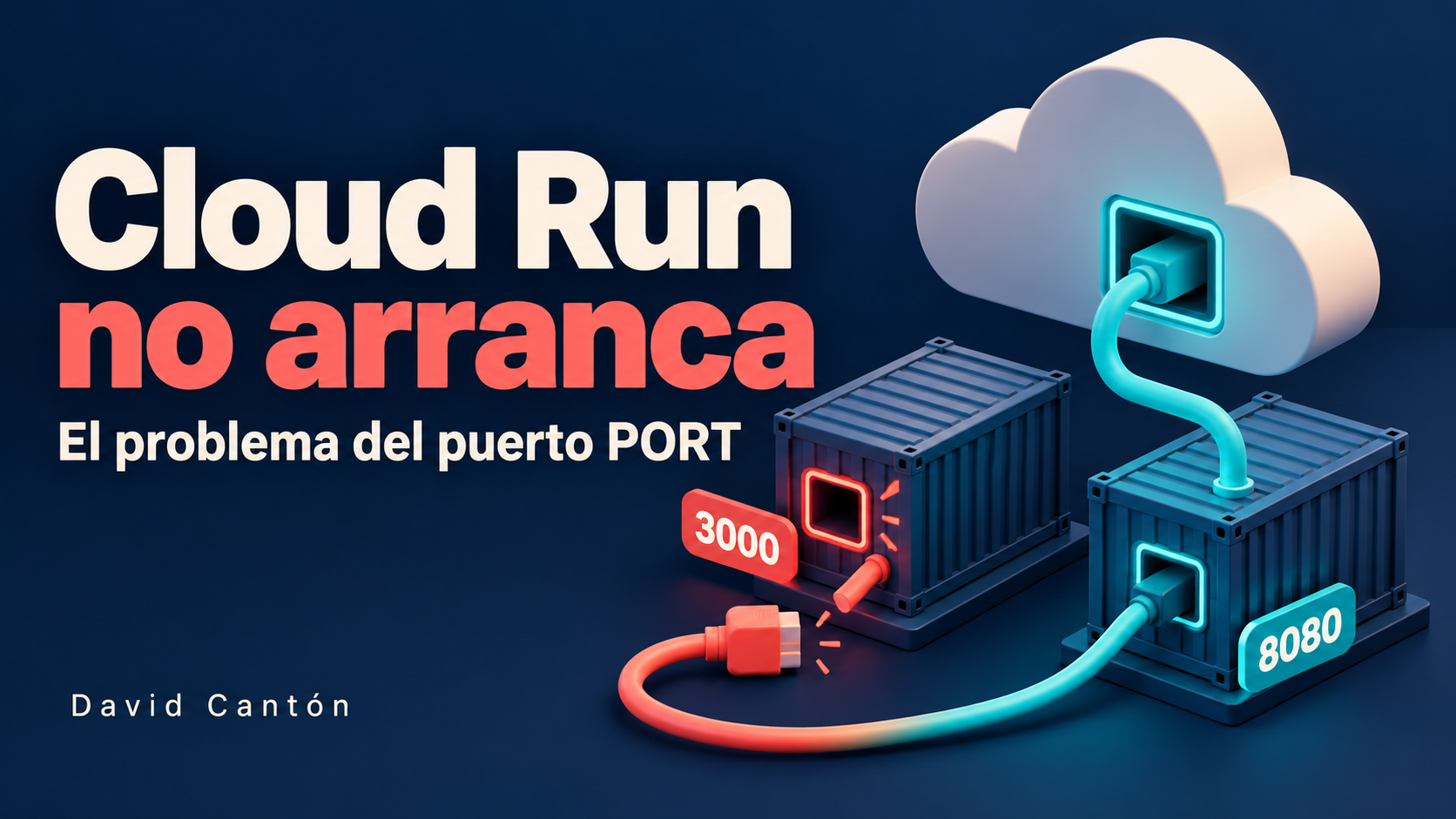
Reproduce en Docker un puerto incorrecto, corrige la escucha en 0.0.0.0 y verifica PORT con 8080 y 9090. Ejemplo descargable y capturas reales.

Prepara una web con dos páginas, arráncala en el emulador oficial de Firebase Hosting y comprueba cambios y errores 404 sin publicar ni crear una cuenta.