

Tutoriales genéricos útiles
Cloud Run no arranca por PORT: reproduce el fallo y corrígelo paso a paso
Reproduce en Docker un puerto incorrecto, corrige la escucha en 0.0.0.0 y verifica PORT con 8080 y 9090. Ejemplo descargable y capturas reales.
Reunid tres juegos en una sala local: elegid nombre y colores, comprobad sus puertas y guardad una copia que podáis abrir mañana.
Parte de Crear en familia · Tutorial 15
Ya tenemos varios juegos. Ahora imaginad una entrada con dos puertas: una lleva a las estrellas y otra al robot. ¿Y si pudierais ponerle un nombre a ese lugar y añadir una tercera puerta?
Hoy vamos a preparar una pequeña sala recreativa que vive en una carpeta del ordenador. Nos servirá para aprender algo sencillo y muy útil: un enlace tiene que llevar a alguna parte, y también necesitamos saber volver.
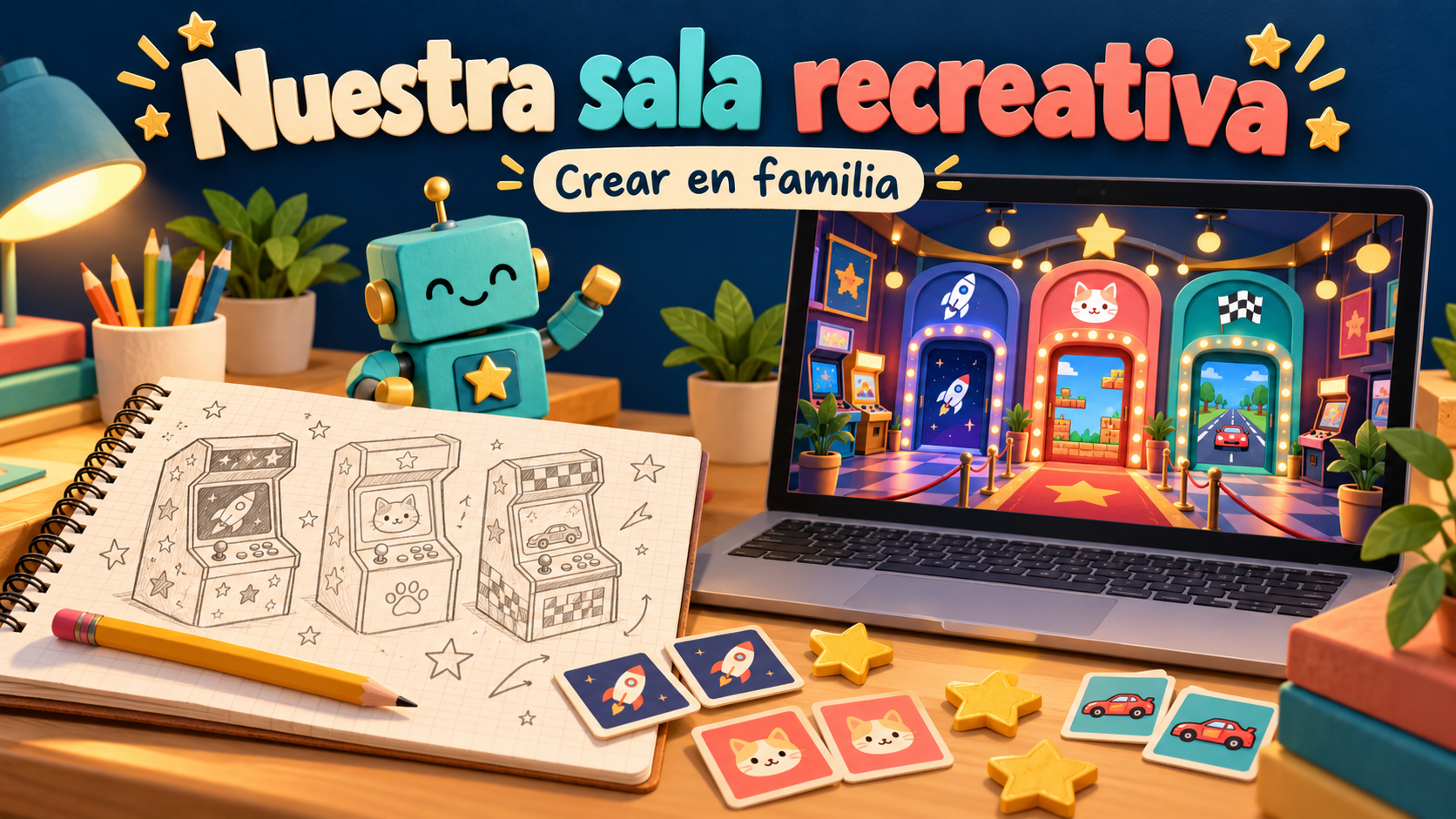
Portada original generada con IA. Es una ilustración; los juegos imaginados en el portátil no son las pantallas del ejemplo. Las imágenes siguientes sí son capturas reales.
Una sala llamada Sala Cometa, con colores violetas y tres enlaces grandes: Detective de estrellas, Robot de colores y Memoria de dibujos. Cada juego tendrá un enlace Volver a la sala. Al terminar conservaremos nuestra versión en un archivo, junto a los juegos que necesita.
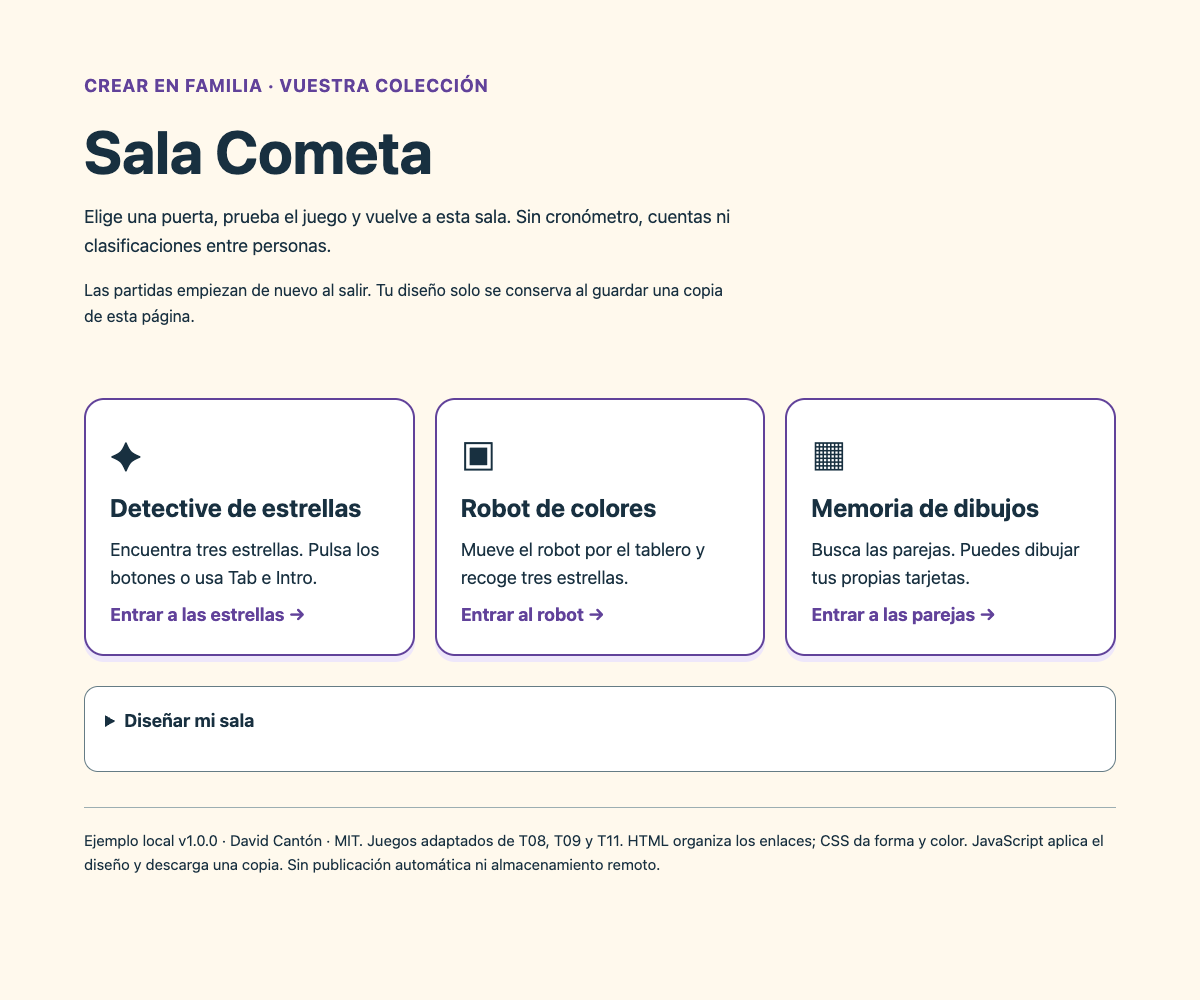
Este resultado se abrió desde una descarga real, sin conexión. El nombre, los colores y las tres puertas siguen ahí.
Los juegos proceden de Detective de errores, Robot de colores y Memoria de dibujos. Aquí los reunimos y añadimos la vuelta a la sala. No son tres juegos nuevos ni tenéis que completar esos tutoriales: el descargable trae todo lo necesario.
Descargar la sala completa · Abrir el ejemplo
Para personalizar y conservar la copia, seguid la ruta del ZIP. El ejemplo abierto en una web no se actualiza al guardar un archivo en vuestro ordenador.
El adulto pulsa Descargar la sala completa. Buscad sala-recreativa.zip en Descargas. Un ZIP es un paquete: necesitamos sacar su contenido antes de jugar. No hace falta instalar nada.
En Windows, botón derecho sobre el ZIP → Extraer todo. En Mac, doble clic sobre el ZIP. Las instrucciones se han contrastado en las ayudas de Microsoft y Apple; no son capturas de esos menús ni una prueba en Windows.
Abrid la carpeta extraída. Veréis sala.html, estrellas.html, robot.html, memoria.html, estilo.css, juego.js y cuatro documentos de ayuda y licencia. Dejadlos juntos. El adulto conserva una copia de esa carpeta como original y prepara otra como mi-sala, donde trabajaremos.
Dentro de mi-sala, abrid sala.html con el navegador autorizado. Si aparece un editor de texto, el adulto puede usar Abrir con y elegir el navegador. No copiéis el contenido en un buscador.
Aparecerá Sala Estrella, con dos tarjetas grandes. Esa es nuestra entrada.
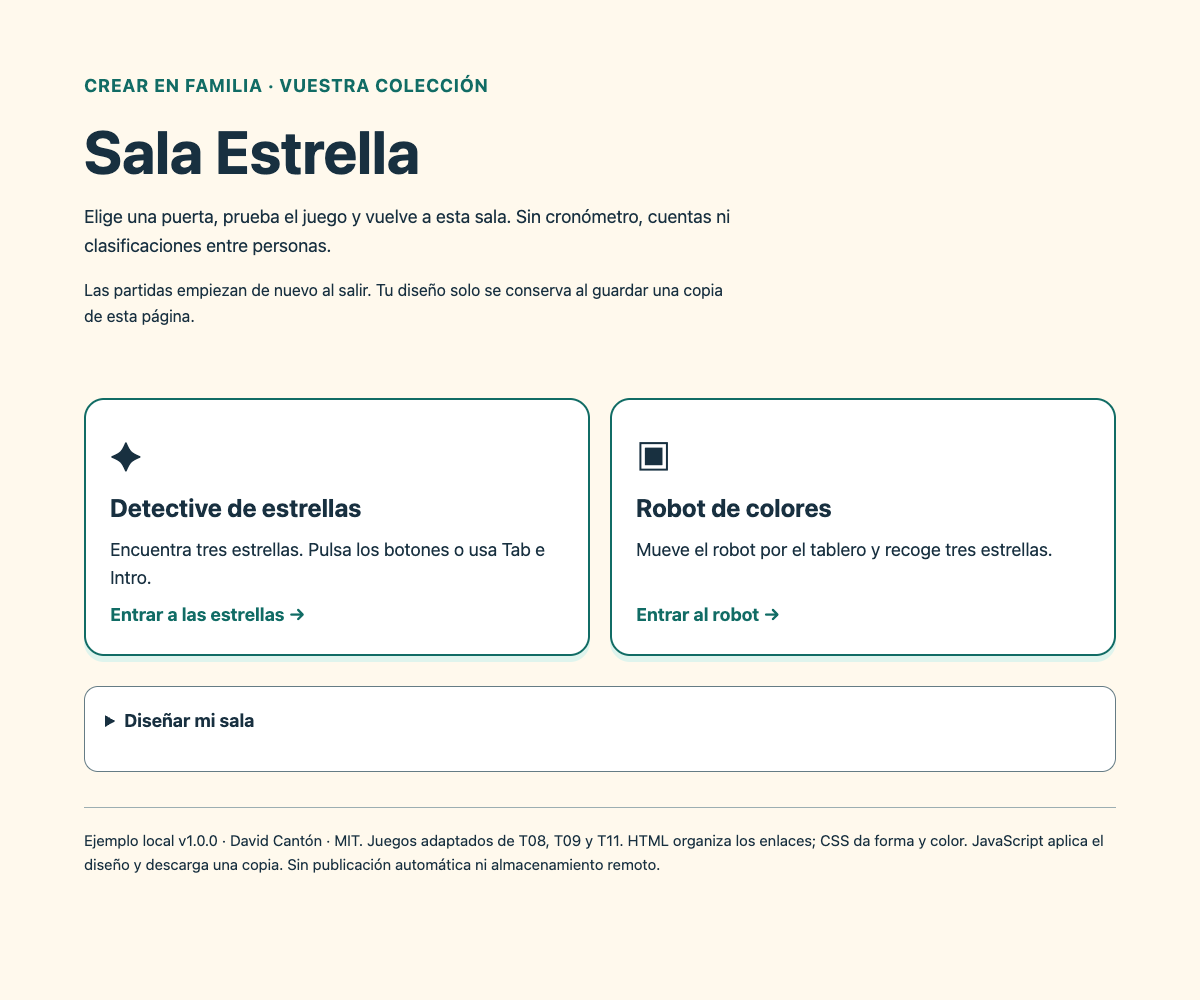
De momento hay dos puertas. La tercera está disponible para añadirla después.
Pulsad Entrar a las estrellas. La sala deja paso a una página con tres estrellas. Eso es navegar: un enlace ha abierto otro archivo de la misma carpeta.
Si preferís teclado, pulsad Tabulador hasta enfocar la primera tarjeta y después Intro. No hay que acertar con el ratón en una palabra pequeña: la tarjeta completa es el enlace.
Pulsad una estrella y mirad el marcador: 1 de 3. Pulsad las otras dos. Al terminar aparece ¡Encontradas las tres!. No hay reloj; podéis observar cada cambio con calma.
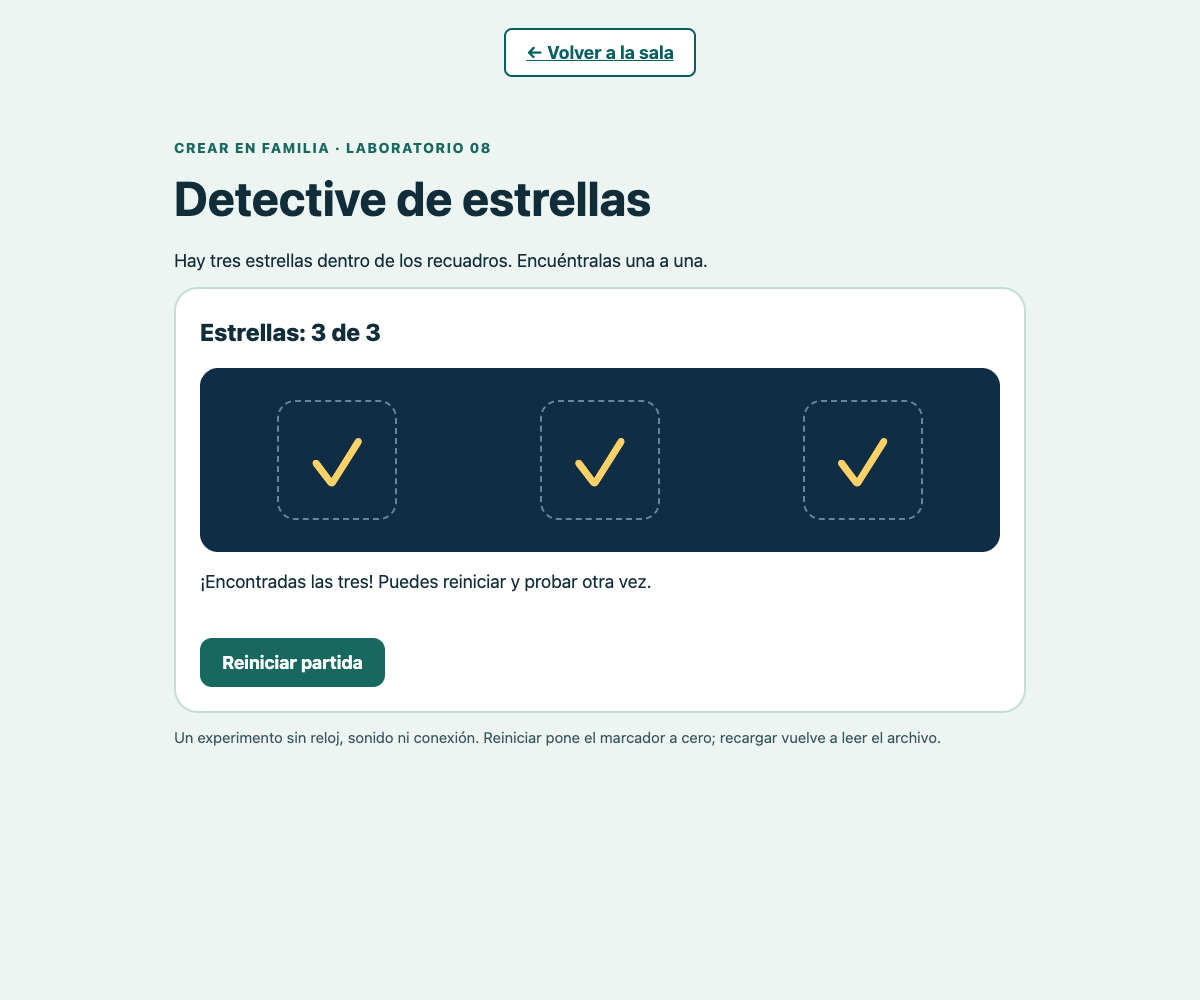
La parte de arriba ofrece el camino de vuelta. El mensaje del juego confirma que habéis encontrado las tres.
Pulsad Volver a la sala, en la parte superior. Debe reaparecer Sala Estrella. Ya hemos comprobado una puerta en los dos sentidos. En la ficha podéis marcar «abre» y «vuelve» para las estrellas.
Entrad al robot. Usad sus botones de flechas para dar cuatro pasos a la derecha, cuatro hacia abajo y cuatro a la izquierda. Cada tramo encuentra una estrella y el marcador termina en 3 de 3. Para usar el teclado, pulsad antes sobre el tablero y después las flechas.
Hoy no necesitamos su panel de colores ni abrir un editor externo. Volved a la sala con el enlace superior. Aquí podéis parar: las dos puertas ya funcionan.
En la sala, pulsad Diseñar mi sala. Se desplegarán un nombre, una lista de colores, una casilla y dos botones. Solo vamos a cambiar la entrada; no las reglas de los juegos.
Borrad Sala Estrella del campo y escribid Sala Cometa. Podéis elegir otro nombre ficticio de hasta 32 caracteres. Antes de seguir, decid en voz alta qué esperáis ver en el título.
En Colores de la sala, elegid Espacio · violeta. Los nombres ayudan a elegir sin copiar códigos. Si preferís turquesa, está Bosque; para tonos teja, Sol.
Marcad Añadir la puerta de Memoria de dibujos. El juego ya está incluido en la carpeta; la casilla decide si aparece su enlace en nuestra entrada.
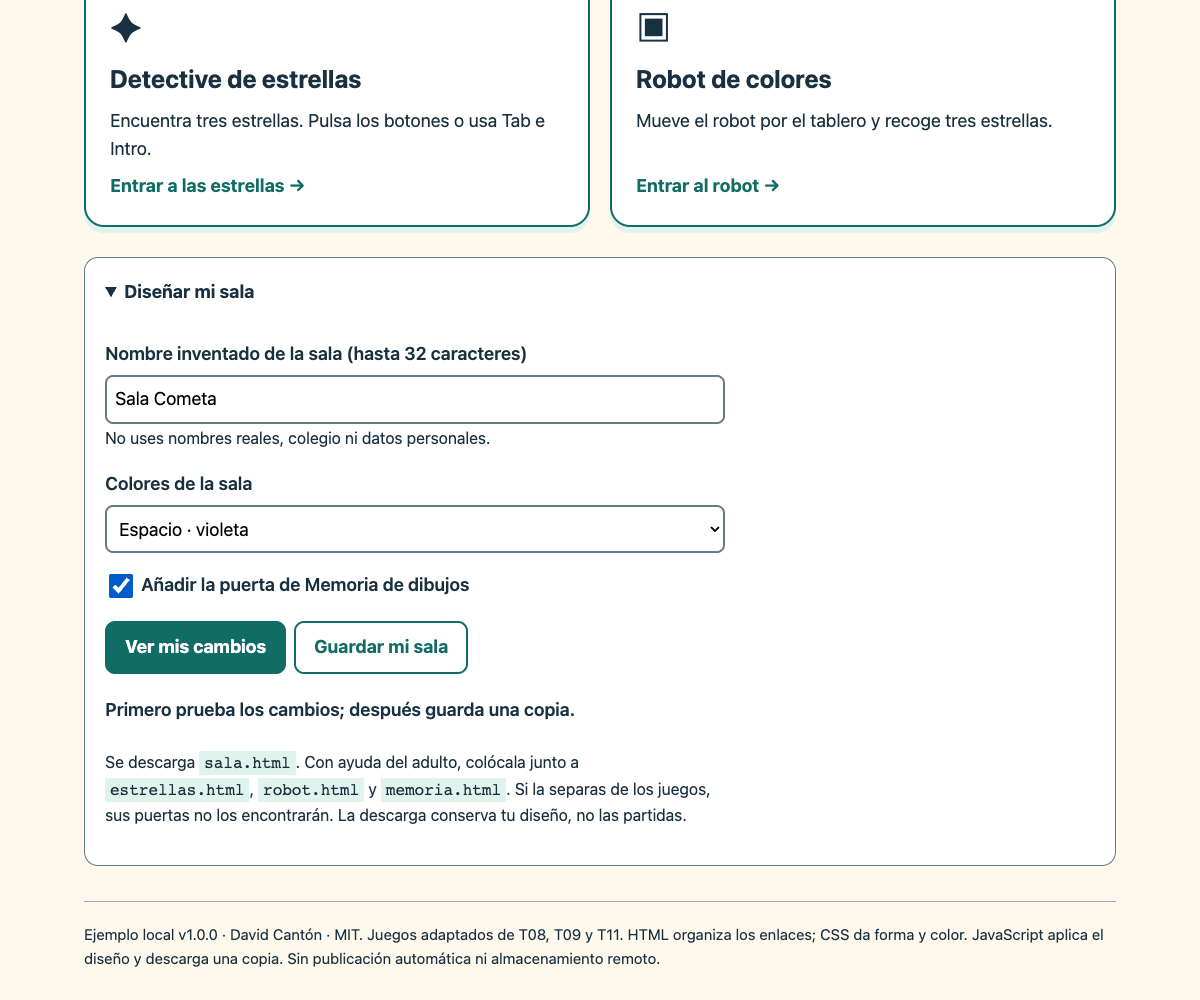
Comprobad las tres elecciones. Todavía falta pulsar «Ver mis cambios».
Pulsad Ver mis cambios. Deben aparecer el nuevo nombre, los detalles violetas y la tercera tarjeta. Podéis cerrar Diseñar mi sala para ver la entrada completa.
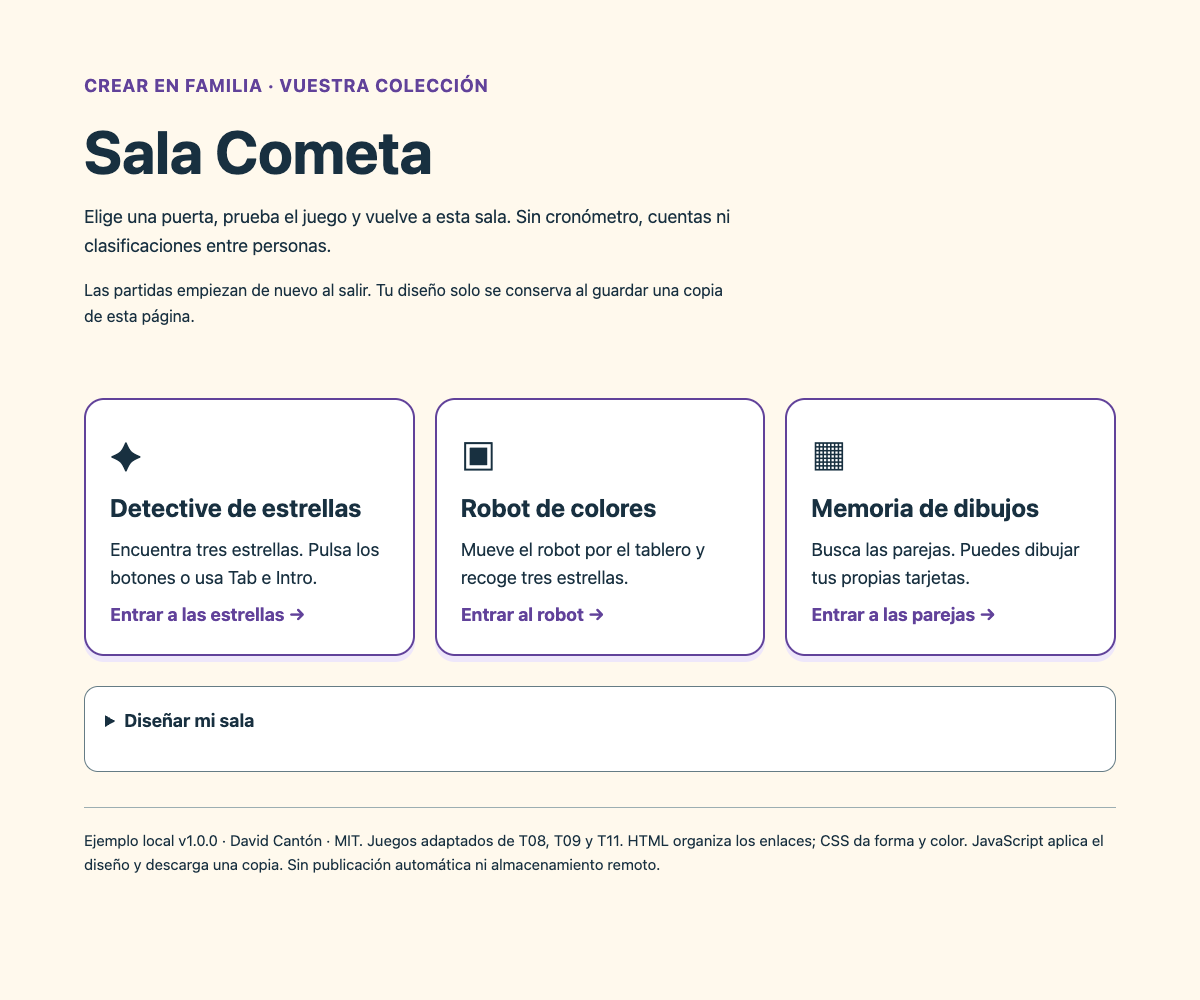
Ver el cambio en pantalla no significa que el archivo del ordenador haya cambiado. Aún vamos a guardarlo.
HTML organiza el título y los enlaces. CSS da forma, separación y color. JavaScript recoge nuestras elecciones y prepara la descarga. El pequeño taller nos permite probar esas piezas sin escribir código hoy.
Un enlace de nuestra sala tiene esta forma:
<a href="estrellas.html">Entrar a las estrellas</a>El texto nos dice adónde ir; href indica qué archivo abrir. Como no aparece una dirección de internet completa, el navegador lo busca tomando como referencia la ubicación de la sala. Por eso conservamos la carpeta. Podéis ampliar esta idea en la guía de enlaces de MDN.
Abrid de nuevo Diseñar mi sala y pulsad Guardar mi sala. El navegador solicitará descargar sala.html con el diseño aplicado. Si pregunta dónde guardarla, el adulto elige una ubicación que pueda reconocer. No concedáis permisos generales sobre el disco.
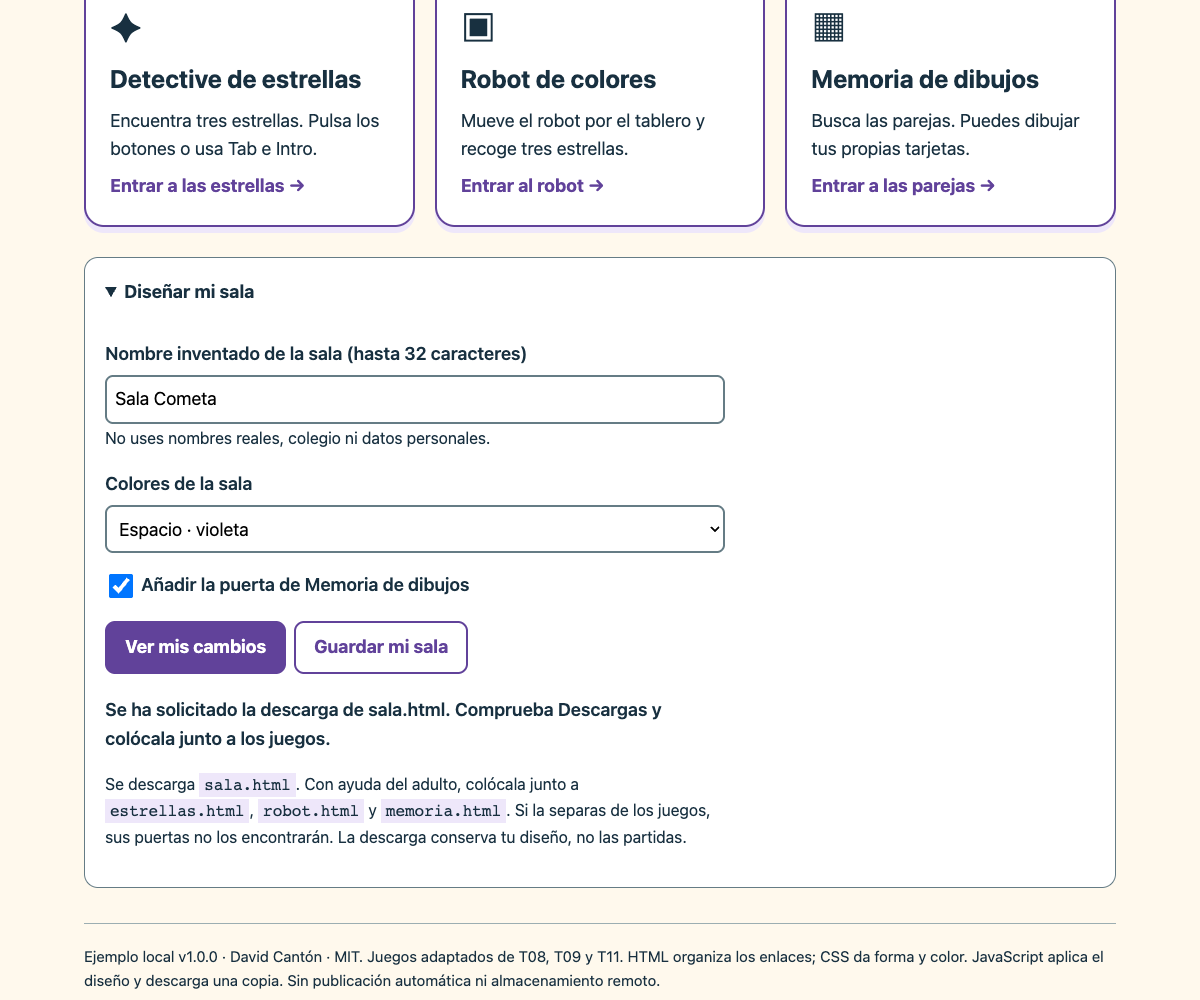
El mensaje avisa de una solicitud. Comprobad también que el archivo existe en Descargas; la pantalla por sí sola no demuestra que se haya guardado.
Este paso lo hace el adulto. Buscad el archivo descargado y movedlo a mi-sala, sustituyendo únicamente sala.html de esa copia de trabajo. La carpeta original se conserva aparte.
Si el navegador ha añadido un número, como sala (1).html, renombrad esa descarga a sala.html dentro de mi-sala. Conservad la extensión .html, sin añadir .txt. Es importante: los enlaces de vuelta de los juegos esperan ese nombre exacto. No sustituyáis archivos en otras carpetas.
Cerrad la pestaña anterior. Abrid sala.html desde mi-sala, donde están también los juegos. Comprobad Sala Cometa, violeta y tres tarjetas. Esta vez estáis leyendo la copia guardada.
Si veis dos puertas, quizá habéis abierto el original o no habéis sustituido el archivo correcto. No hace falta repetir todo el taller: revisad la carpeta y el nombre con el adulto.
Entrad a Memoria de dibujos y pulsad Jugar con mis dibujos. Dad la vuelta a dos cartas. Si son distintas, pulsad Tapar y seguir; si coinciden, quedan descubiertas. Seguid hasta completar las parejas. No hay límite de tiempo ni de intentos.
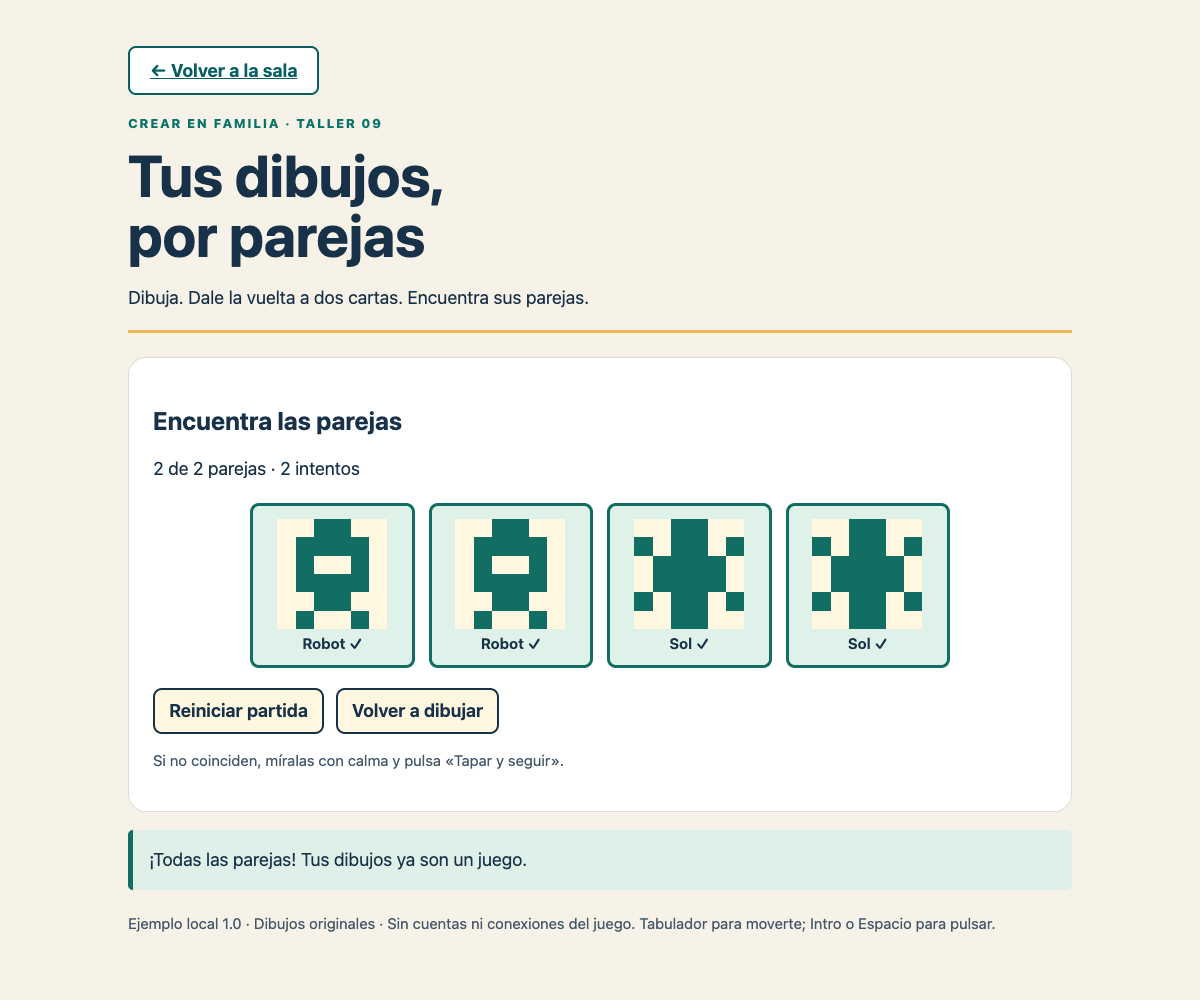
El número de intentos cambia según las cartas que elijáis. No hay que reproducir el de la captura.
Usad Volver a la sala y comprobad que sigue llamándose Sala Cometa. Repetid la ida y vuelta con las otras dos puertas y marcad las tres filas de FICHA.txt. El juego empieza una partida nueva cuando volvéis a entrar; la sala no guarda puntuaciones.
Si dibujáis tarjetas nuevas en Memoria, utilizad su propio botón Guardar dibujos antes de salir. Guardar la sala no guarda esos dibujos. La primera prueba puede hacerse con los dibujos incluidos.
Podéis cambiar solo el nombre o probar Sol · teja. Pulsad Ver mis cambios, Guardar mi sala y repetid la colocación y reapertura con el adulto. Antes de guardar, predecid qué cambiará. Después, comprobadlo.
Si no queréis volver a mover archivos hoy, dejad el segundo cambio para mañana. No hace falta hacer todos los retos.
Conservad mi-sala con sus cuatro páginas y los archivos de Memoria. Una entrada sin sus juegos es como un mapa sin lugares a los que llegar. La copia original permite empezar de nuevo si os confundís; no es un historial automático ni una copia en internet.
Anotad en la ficha qué archivo abriréis mañana: sala.html, dentro de mi-sala. Ya tenéis vuestra pequeña colección.
| Lo que veis | Qué podéis comprobar |
|---|---|
| El juego abre, pero faltan colores o no responde | Extraed el ZIP entero. Memoria necesita también estilo.css y juego.js en la misma carpeta. |
| Una puerta dice que no encuentra el archivo | Colocad la sala descargada junto a los juegos. No cambiéis sus nombres. |
| Volver abre la sala antigua | Revisad que la copia nueva se llame exactamente sala.html dentro de mi-sala. Cerrad la pestaña antigua y abrid el archivo correcto. |
| Mi título ha desaparecido al recargar | Ver mis cambios solo cambia la pestaña. Guardad y abrid la copia descargada. |
| El nombre no se aplica | Escribid algo que no sean solo espacios y no supere 32 caracteres. |
| He perdido la partida al salir | La navegación abre otra página. Esta colección no conserva partidas; podéis empezar otra. |
| El centro bloquea archivos locales | No saltéis la restricción. Dibujad las tres puertas en papel y usad la ficha para indicar sus destinos y regresos. |
No hace falta para completar el taller. El adulto puede copiar este mensaje en una herramienta que ya tenga autorizada y cuyas condiciones y edad admita el uso previsto. El prompt está preparado, no enviado ni probado con un modelo. Si la herramienta pide pagar o registrarse, podéis continuar con la ficha.
Tengo una copia local del ejemplo Sala recreativa T18.
Quiero entender por qué sala.html encuentra estrellas.html
solo si están en la carpeta esperada.
Explícalo con tres frases y un dibujo de carpetas.
No ejecutes nada, no publiques, no pidas cuentas
y no accedas a archivos personales. No me des comandos.
El descargable incluye otro mensaje para proponer una cuarta puerta, con revisión adulta antes de modificar nada. Un prompt no concede permisos ni los sustituye.
Descargar la sala, la ficha y los mensajes opcionales · Ver toda la serie Crear en familia
Recorrido local en Chrome 153.0.8010.53 sobre macOS 27.0.1, sesión aislada y archivos sin conexión: enlaces de teclado, nombre y paleta, tercera puerta, descarga real y recuperación, tres victorias y reinicios, regresos y rechazo de nombre vacío. El juego no produjo errores JavaScript ni solicitudes HTTP/HTTPS durante las pruebas. Se revisaron vistas de 390 × 844 y 844 × 390; el tacto fue emulado, sin teléfono físico. No se ha realizado una prueba con una familia, lector de pantalla o Windows.
Fuentes oficiales consultadas el 20 de octubre de 2026: enlaces HTML, elemento a y descarga, archivos Blob para la copia, extracción en Windows, extracción en Mac, condiciones de Chrome, condiciones de Google en España y edades para cuentas. Las condiciones e interfaces pueden cambiar; las pruebas describen esta versión, no todos los equipos.
Reproduce en Docker un puerto incorrecto, corrige la escucha en 0.0.0.0 y verifica PORT con 8080 y 9090. Ejemplo descargable y capturas reales.
Tres preguntas sobre un planeta inventado: probad el juego, cambiad sus reglas con bloques y guardad una copia en MakeCode Arcade.
Diseña dos ataques para un guardián de cartón, prueba sus avisos y guarda tu versión. Juego local para familias, sin cuentas ni comandos.