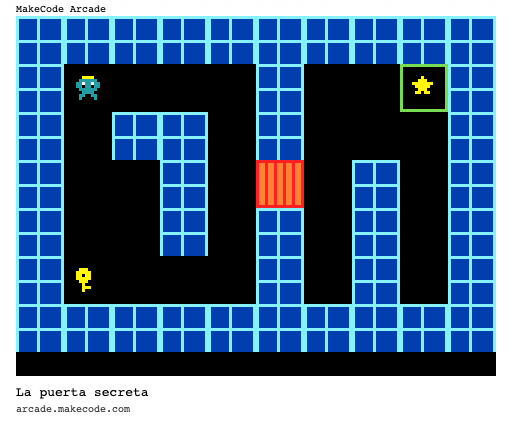
Ves la salida al otro lado del laberinto. El camino parece claro, pero hay una puerta que no te deja pasar. Abajo, en una esquina, espera una llave.
Hoy vamos a cambiar un mapa y descubrir por qué una pared detiene al personaje. Después recogeremos la llave para abrir la puerta y llegar a la salida. Lo haremos con Microsoft MakeCode Arcade y un proyecto preparado para empezar a tocar cosas desde el primer rato.
El resultado que vamos a probar
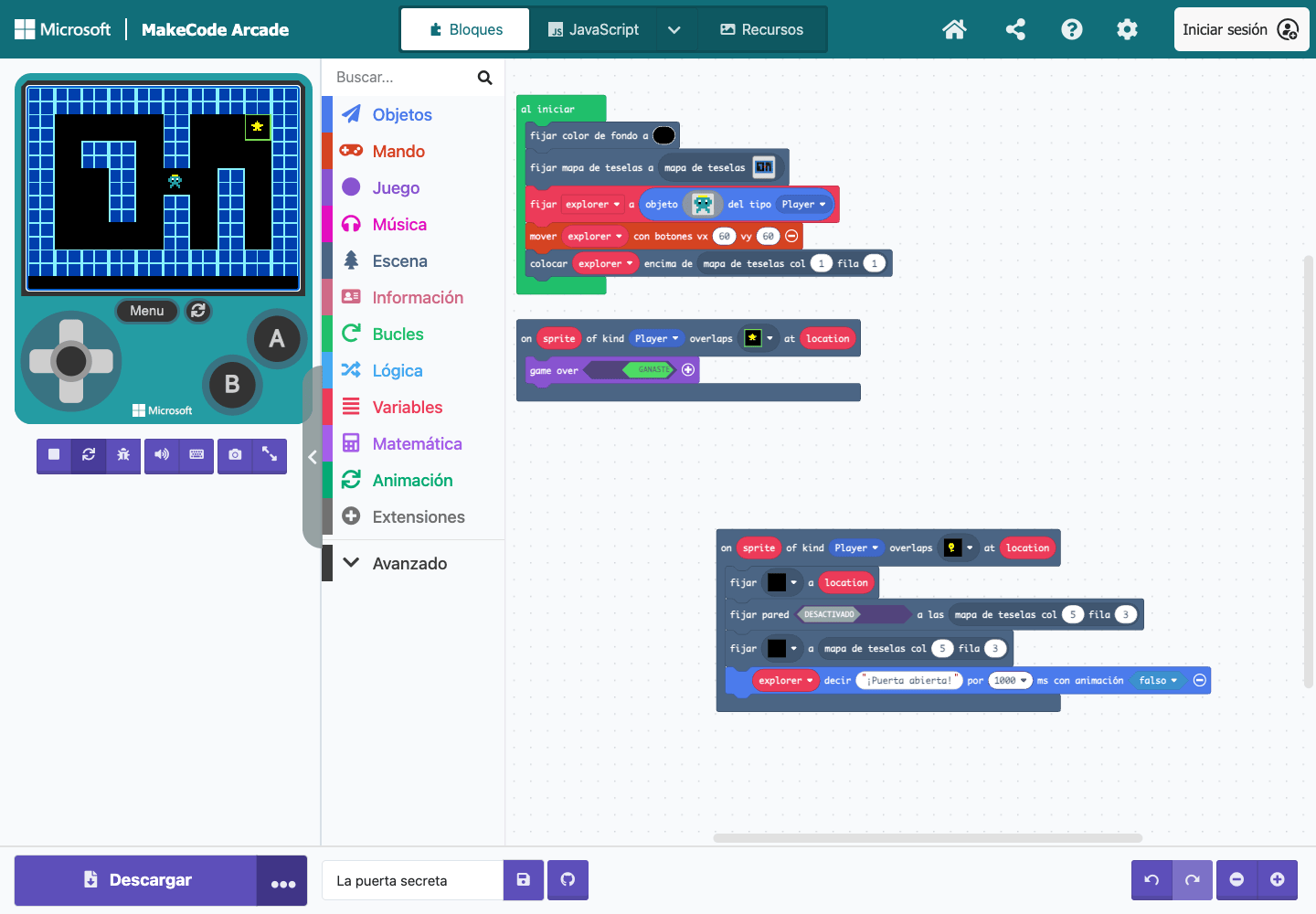
La llave cambia dos cosas en esa casilla: quita el bloqueo y cambia el dibujo de puerta por suelo. Solo cambiar el dibujo no bastaría.
El mapa tiene diez columnas y siete filas. Las paredes azules bloquean el paso. La puerta naranja también. La llave amarilla abre esa puerta y la estrella dentro del marco verde marca la salida.
Proyecto de inicio · Laberinto terminado
Ambos son PNG con un proyecto de MakeCode dentro. El terminado añade la pared que construiremos en el taller. No necesitas completar las entregas anteriores ni escribir código.
Preparación del adulto
Ordenador, navegador, conexión y ratón o panel táctil. Tiempo orientativo: 25–35 minutos, con una buena pausa después de probar la pared. Actividad pensada para 10–14 años.
El adulto ayuda a descargar, importar y guardar el archivo, y revisa el acceso permitido al servicio. El niño o la niña elige la modificación, pinta el mapa y prueba los caminos. No usamos nombres completos, fotos, voz ni datos del colegio.
Microsoft presenta MakeCode como una plataforma gratuita y permite usarla sin iniciar sesión. Este recorrido no requiere cuenta, Microsoft 365, consola física ni tarjeta. Condiciones consultadas el 28 de septiembre de 2026; no son una promesa de gratuidad permanente.
La documentación de privacidad contempla uso infantil y educativo, consentimiento y telemetría. No fija una edad mínima universal numérica para esta ruta sin cuenta. El adulto comprueba las condiciones de la familia o centro: acompañar no sustituye una autorización exigida. Si no podéis usar el editor, dibujad el mapa en papel y moveos por él con una ficha; la parte online puede esperar.
Las capturas corresponden a MakeCode Arcade 4.1.25, PXT 13.1.23, en español, con Chrome 153 en macOS. Algunas etiquetas siguen en inglés; las indicamos tal como aparecen. El diálogo de elegir un archivo puede ser distinto en Windows.
Misión 1. Explora antes de construir
1. Guarda el punto de partida
Descarga laberinto-inicio.png con el adulto. Si el navegador muestra la imagen, usa Guardar imagen como… y conserva el original en una carpeta fácil de encontrar.
No recortes ni recomprimas ese PNG: contiene los datos del proyecto, además de su imagen.
2. Importa el proyecto
Abre MakeCode Arcade. En Inicio, pulsa Importar → Importar Archivo…, selecciona el PNG y confirma con ¡Adelante!.
Espera al editor y al simulador de la izquierda. No necesitamos pulsar Iniciar sesión ni Compartir.
3. Mira las tres pilas de bloques
La pila al iniciar prepara el mapa y el personaje. Otra reconoce la llave. La tercera reconoce la salida y termina la partida con GANASTE.
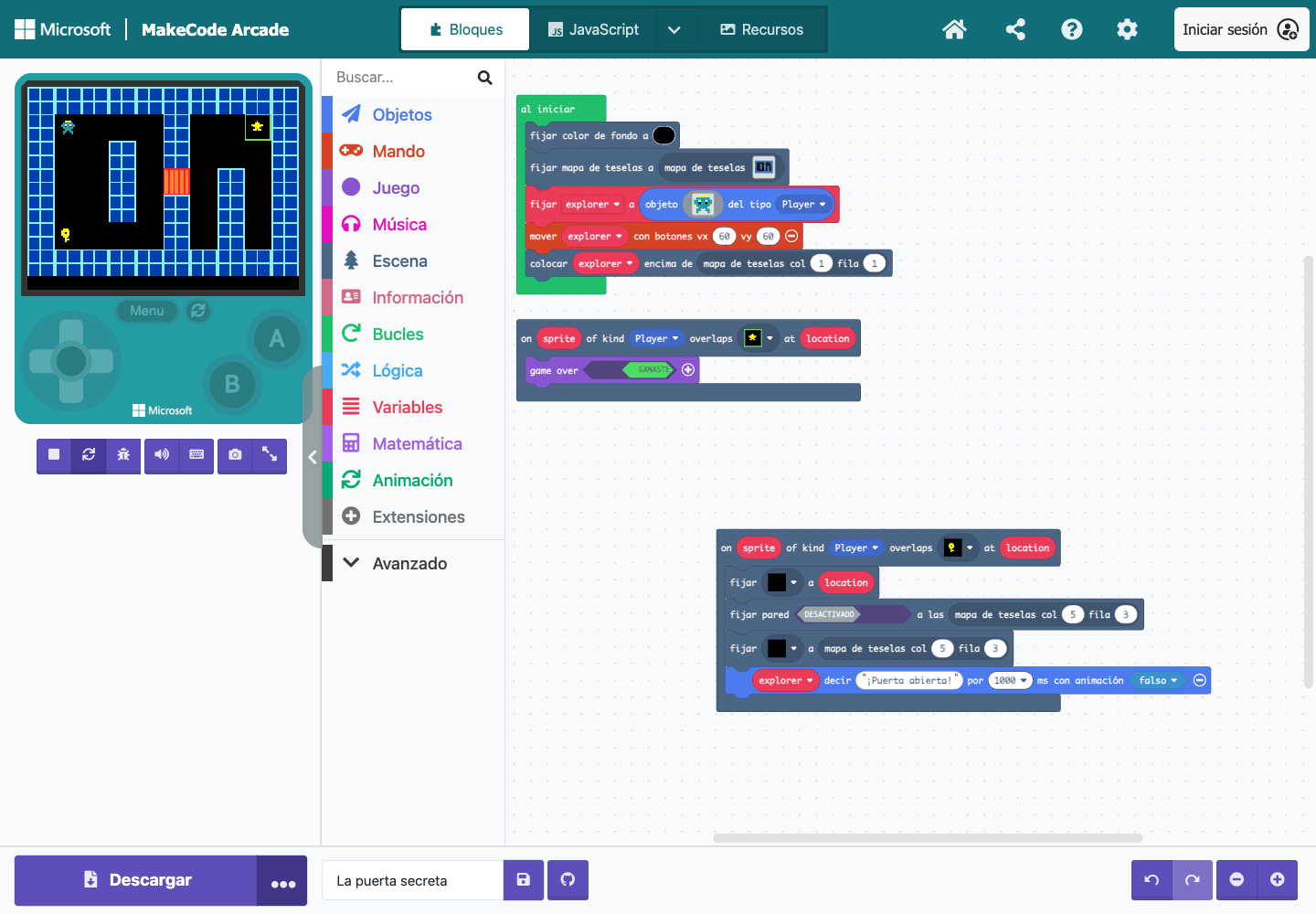
El personaje se llama explorer dentro de los bloques. No hace falta cambiar ese nombre para seguir el taller.
Los bloques ya están conectados. Nuestra primera tarea será editar el mapa, no reconstruir todo el programa.
4. Prueba las flechas
Haz clic dentro del simulador y pulsa las flechas del teclado. Tu personaje se mueve por el suelo negro y se detiene en las paredes azules.
Puedes usar también la cruceta dibujada de la consola. El altavoz de la barra del simulador permite silenciarlo si lo necesitas.
5. Busca la puerta antes que la llave
Desde el inicio, ve hacia la derecha por el pasillo de arriba. Antes de la pared central, baja hasta la puerta naranja e intenta atravesarla.
No puedes pasar todavía. Eso es lo que queremos comprobar: la puerta tiene una regla de bloqueo. No te quita vidas ni hace perder.
6. Reinicia para empezar a construir
Pulsa la flecha circular Reiniciar el simulador, debajo de la consola. Vuelves al inicio y la llave y la puerta recuperan su estado inicial.
Vamos a hacer un cambio pequeño en una copia del mapa.
Misión 2. Un dibujo de pared y una pared de verdad
7. Abre el mapa
En al iniciar, busca el bloque fijar mapa de teselas a. Pulsa la miniatura del laberinto.
Una tesela es una pieza del mapa: suelo, pared, llave… Repetimos esas piezas en una cuadrícula, como si colocáramos baldosas.
8. Elige las piezas de este proyecto
En el lateral izquierdo del editor del mapa, pulsa My Tiles. Aparecen nuestras piezas. No necesitamos elegir dibujos de Gallery.
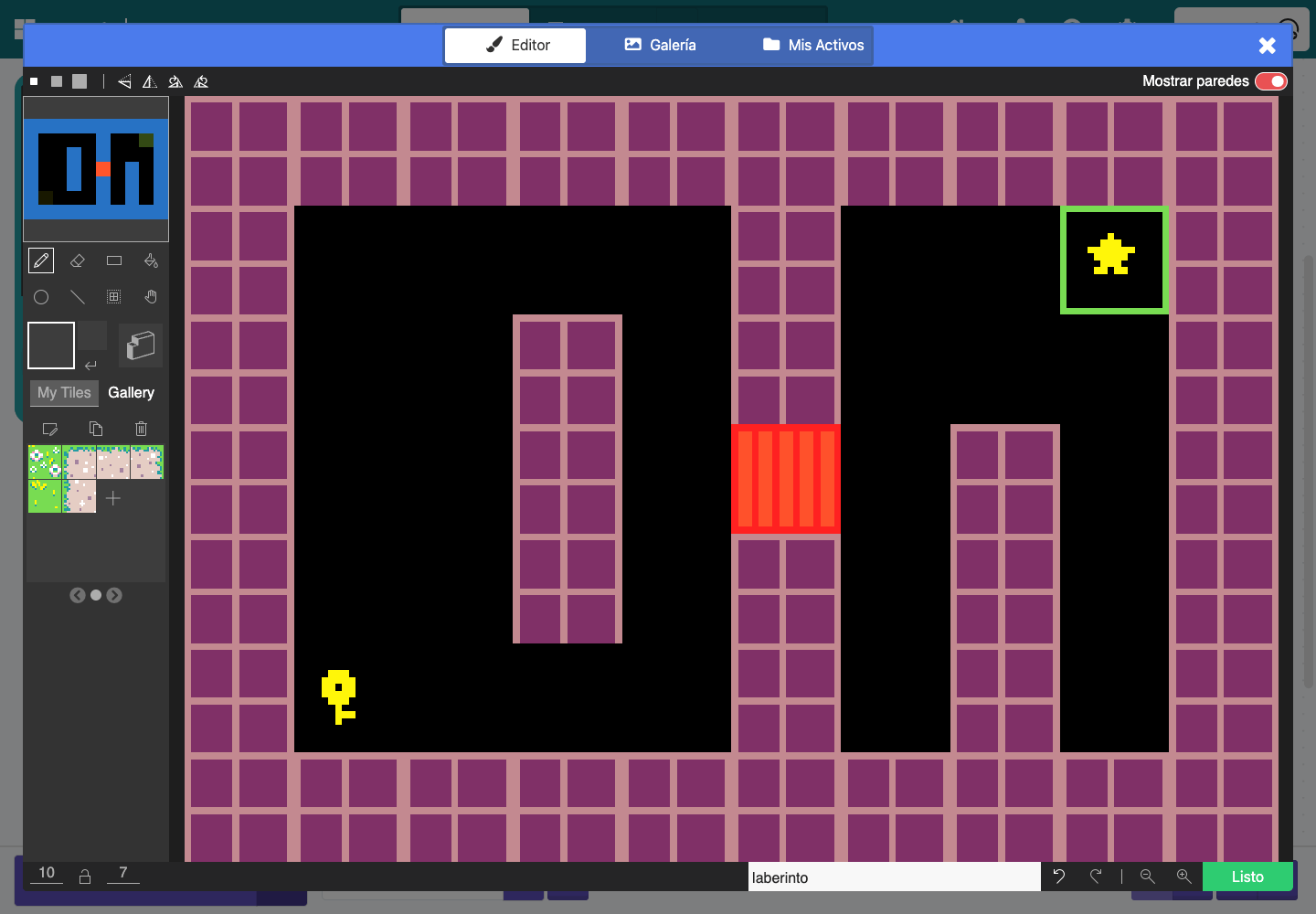
La marca rosada que cubre algunas casillas muestra dónde hay bloqueo. No es el color que veremos después al jugar.
Arriba está Mostrar paredes. Déjalo activado para distinguir esa marca. Mostrar paredes enseña los bloqueos; por sí solo no los añade ni los borra.
9. Selecciona la pared azul
En las piezas de My Tiles, pulsa la pared azul cuadriculada. En esta versión el nombre al pasar el puntero es Mosaico pared0. El sufijo puede cambiar si duplicas recursos.
Comprueba que aparece en el recuadro grande de la herramienta seleccionada, a la izquierda.
10. Pinta una sola casilla
Busca la tercera columna y la tercera fila, contando también el borde exterior. Es la casilla de suelo que está justo a la izquierda del extremo superior de la pared vertical de la zona izquierda.
Pulsa una vez allí. En la esquina inferior puede aparecer 2, 2: el editor cuenta desde cero, aunque nosotros hayamos dicho tercera casilla.
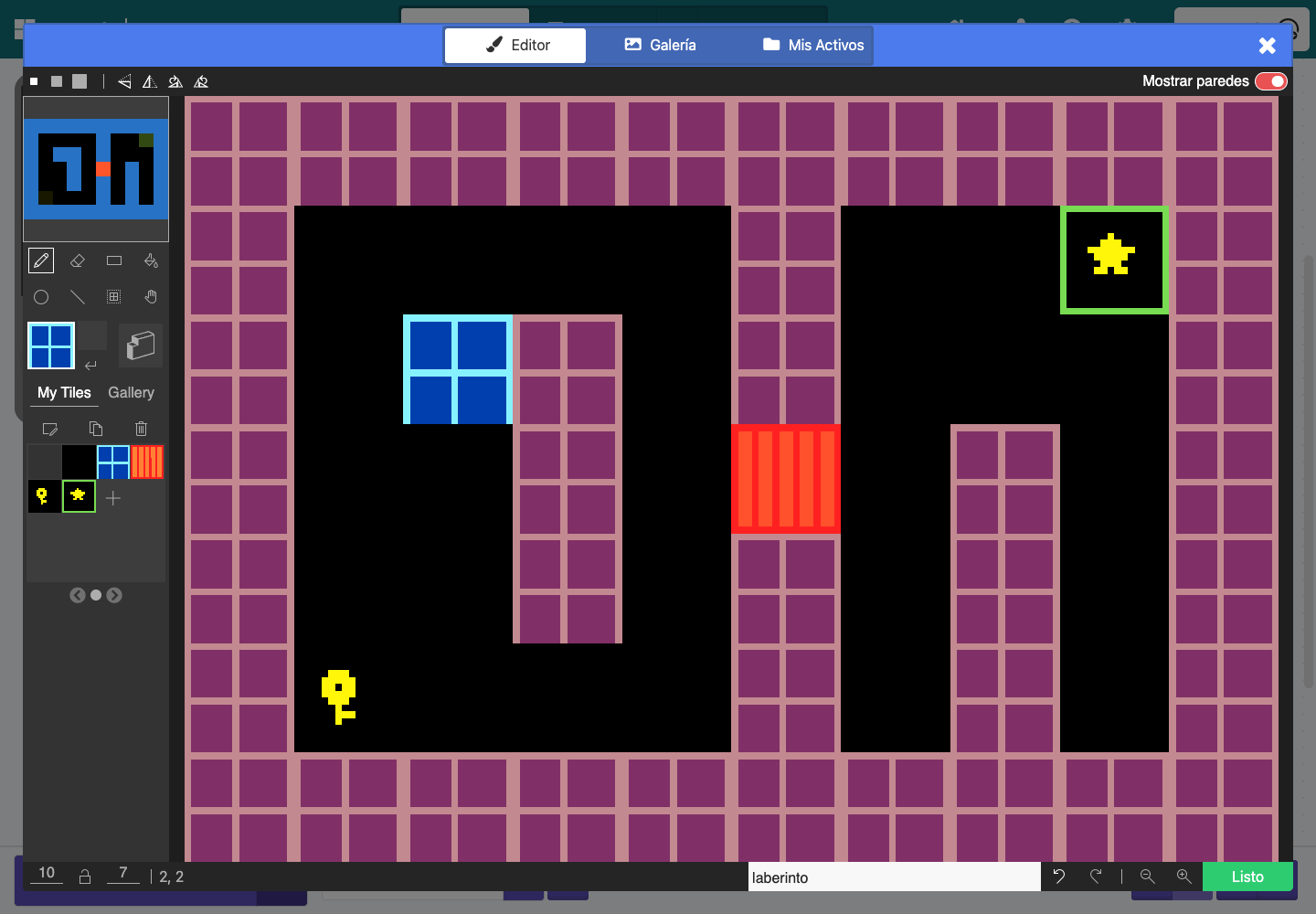
Hemos cambiado la imagen de una casilla. Todavía falta decir que bloquea el paso.
No uses el cubo de relleno: queremos cambiar solo esa casilla. Si pintas otra por accidente, usa Deshacer dentro del editor.
11. Activa Dibujar paredes
Pulsa el icono de los ladrillos, Dibujar paredes, en la barra de herramientas izquierda. Debe quedar resaltado.
Esta herramienta cambia por dónde se puede pasar. Es distinta de elegir un dibujo azul.
12. Marca la casilla nueva
Con Dibujar paredes activo, pulsa la misma casilla que acabas de pintar. Se cubre con la marca rosada, igual que las otras paredes.
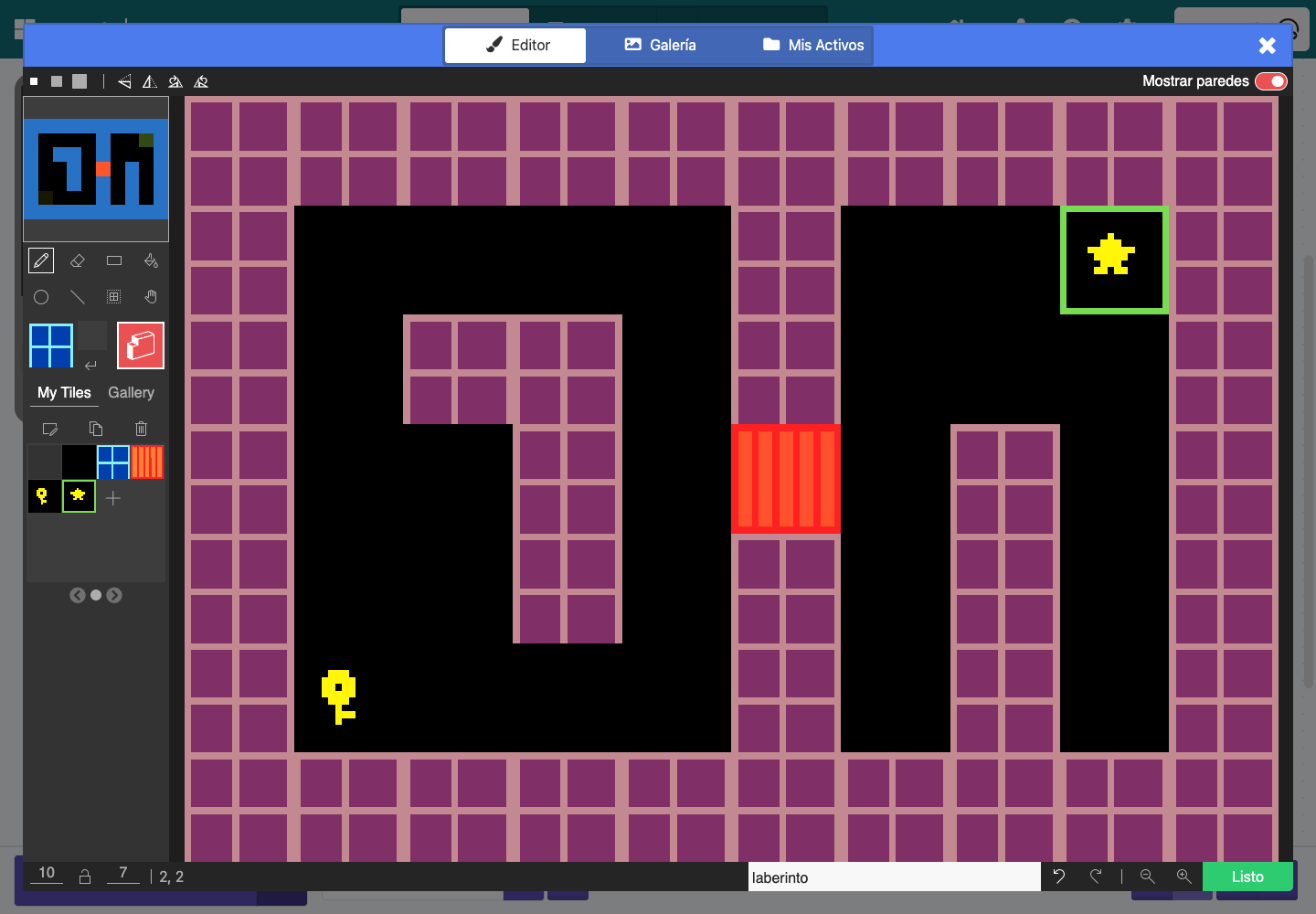
Ahora la casilla tiene las dos partes: aspecto de pared y bloqueo. Una imagen bonita y una regla del juego son cosas diferentes.
No marques la llave, la salida ni todo el suelo. Si tapas todos los caminos, el personaje no podrá completar el recorrido.
13. Vuelve al juego
Pulsa Listo, abajo a la derecha. Espera a que se actualice el simulador y reinícialo.
El mapa conserva tu cambio. La pared nueva alarga un poco la pared que ya había; no cierra el pasillo que baja por la izquierda.
14. Prueba la pared que has hecho
Desde el inicio, avanza un poco a la derecha hasta quedar encima de tu nueva pared. Pulsa abajo.
El personaje debe detenerse. Si atraviesa el dibujo azul, vuelve al editor y revisa Dibujar paredes en esa casilla. Has convertido un dibujo en una regla que se puede probar.
Aquí podéis descansar. Guarda una copia siguiendo el paso 21 antes de cerrar.
Misión 3. La llave cambia el mapa
15. Baja hasta la llave
Reinicia. Desde la esquina de inicio, baja por el pasillo de la izquierda hasta tocar la llave amarilla.
La llave desaparece y el personaje dice «¡Puerta abierta!» durante un momento. Mira la puerta naranja: ahora hay suelo donde estaba.
16. Encuentra el bloque que lo explica
En la pila que tiene la miniatura de la llave, busca fijar pared DESACTIVADO y la posición col 5, fila 3. Debajo hay otro bloque que pone suelo en esa posición.
No necesitas cambiar los números. Son la dirección de la puerta en este mapa. Si la movieras a otra casilla sin cambiar estos bloques, la llave seguiría actuando en el lugar anterior.
Quitar la pared permite pasar; cambiar la tesela quita el dibujo de la puerta. Las dos acciones tienen un motivo.
17. Cruza por el hueco
Desde la llave, ve a la derecha por el pasillo de abajo hasta antes de la pared central. Sube hasta el hueco y atraviesa hacia la derecha.
Antes estaba bloqueado. Ahora puedes pasar. No hace falta pulsar A ni usar un inventario: tocar la llave dispara la acción.
18. Llega a la estrella
Ya al otro lado, sube por el pasillo junto a la pared central. Después ve a la derecha hasta la estrella del marco verde.
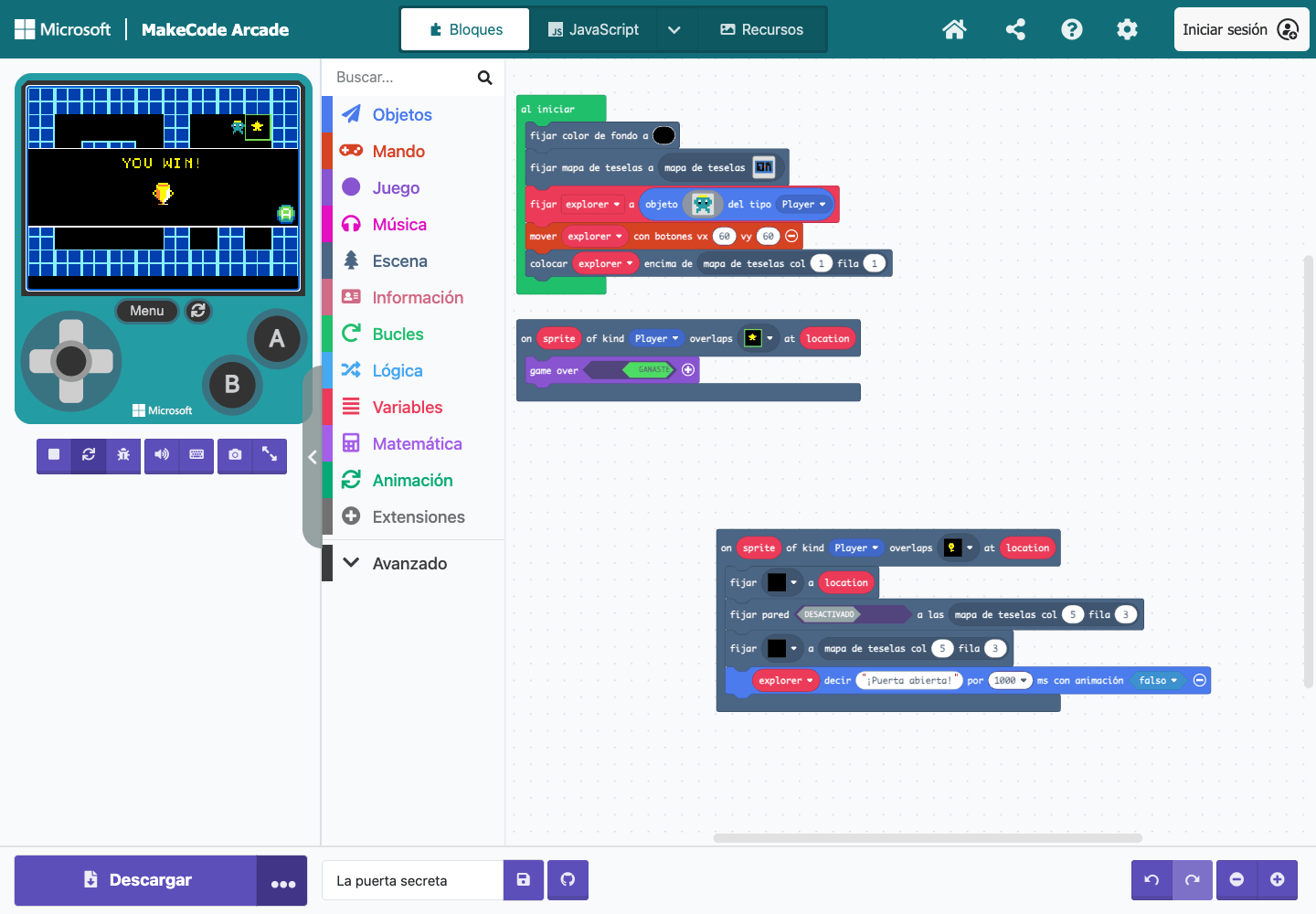
Victoria obtenida al recorrer el mapa con las flechas. El proyecto no tiene enemigos, cuenta atrás ni condición de derrota.
19. Comprueba que se puede repetir
Pulsa Reiniciar el simulador. Deben volver el personaje al inicio, la llave y la puerta cerrada.
El reinicio vuelve a ejecutar la preparación del mapa. No borra la pared que editaste: esa pared forma parte de tu diseño guardado.
20. Elige una mejora pequeña
Puedes cambiar el aspecto del personaje o dibujar el siguiente recorrido en papel. Para esta primera versión conserva la llave, la puerta y la salida en su sitio.
Antes de moverlas, habría que revisar qué bloques dependen de sus posiciones. Apunta esa idea para otro taller, sin deshacer lo que ya funciona.
Misión 4. Una copia para continuar
21. Ponle nombre y guarda
Abajo, cambia La puerta secreta por un nombre inventado para tu versión. Pulsa el disquete Guardar el proyecto, junto al nombre.
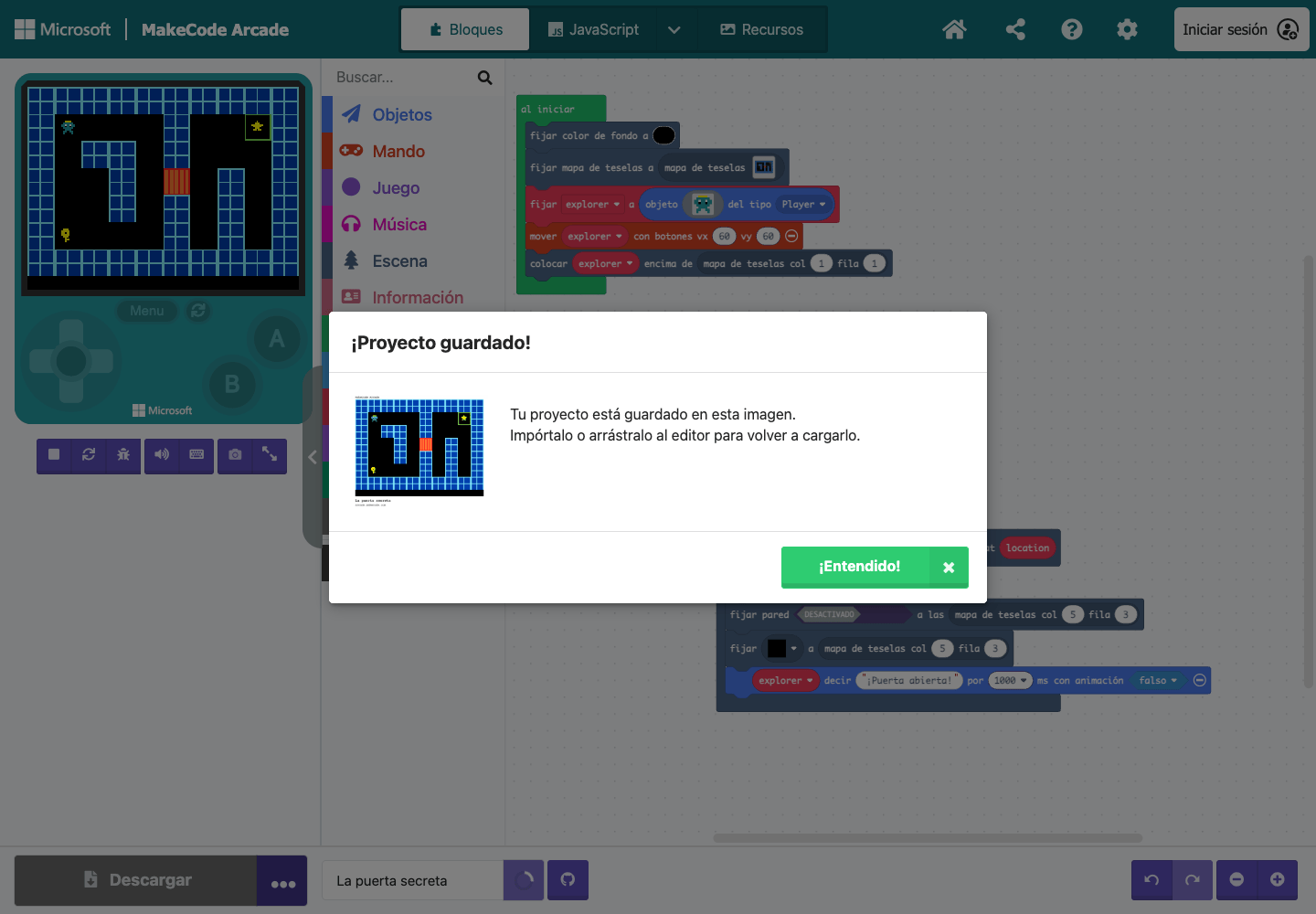
Comprueba que el PNG se ha descargado y pulsa ¡Entendido! No hace falta publicar un enlace con Compartir.
Guarda el original fuera del navegador. Borrar los datos del sitio puede eliminar la copia que conserva el editor.
22. Recupera y vuelve a probar
Vuelve a Inicio y repite Importar → Importar Archivo… → ¡Adelante! con tu nuevo PNG. Prueba tu pared y el camino de la llave a la salida.
Si funciona, ya tienes una copia para mañana. No basta con que el archivo tenga un nombre bonito: abrirlo es nuestra comprobación.
23. Explica la diferencia
Señala una pared del mapa y cuenta: «Esta pieza se ve azul porque tiene ese dibujo. No puedo atravesarla porque también está marcada como pared».
Después señala la puerta: «La llave quita esa marca y pone suelo». Ya puedes describir una colisión sin tener que empezar por una definición complicada.
Si no te sale
| Lo que ocurre | Qué revisar |
|---|
| El personaje atraviesa mi pared azul | Pintar no basta. Activa Dibujar paredes y marca esa misma casilla. |
| Todo el mapa se ve rosado | Mostrar paredes enseña una capa de ayuda. Revisa dónde has marcado bloqueos; no rellenes todo. |
| No encuentro mis piezas | Pulsa My Tiles en el lateral del editor del mapa. |
| No puedo llegar a la llave | Comprueba que no has cerrado el pasillo de la izquierda. Puedes volver a importar el punto de partida. |
| La puerta sigue cerrada | Toca la llave amarilla. Mira que no hayas movido la puerta sin cambiar col 5, fila 3. |
| La puerta desaparece pero no puedo pasar | Revisa que el bloque fijar pared use DESACTIVADO y la casilla de la puerta. |
| Las flechas desplazan la página | Haz clic primero en el simulador. |
| Al reiniciar vuelve la puerta | Es lo esperado. Cada partida comienza con llave y puerta cerrada. |
| El PNG solo muestra una imagen | Impórtalo en MakeCode. No lo abras en un editor de fotos. |
Se probaron pared, puerta cerrada, llave, cruce, salida, reinicio e importación. Las otras filas son orientaciones de revisión, no una afirmación de haber provocado todos los fallos posibles.
Dos mensajes opcionales para pedir ayuda
El ejercicio completo funciona sin IA. Si el adulto ya utiliza un asistente autorizado, con sus condiciones de edad y coste revisadas, puede pegar en una conversación nueva:
Estoy acompañando un taller de MakeCode Arcade.
Hemos pintado una pared azul pero el personaje la atraviesa.
Guíame para comprobar la herramienta Dibujar paredes en esa casilla.
Una indicación cada vez. No añadas extensiones, cuentas ni código.
Nuestro laberinto tiene una llave y una puerta en columna 5, fila 3.
Explícanos con tres frases por qué cambiar el dibujo de la puerta
por suelo y desactivar su pared son dos acciones diferentes.
No pidas fotos ni archivos personales. No cambies el proyecto.
Son plantillas preparadas, no enviadas. La respuesta esperada es una explicación o una comprobación; contrastadla con lo que veis en el mapa. No se necesita abrir una cuenta para este taller.
Para otro rato
- Dibuja en papel un camino distinto que siga dejando acceso a la llave.
- Cambia los colores del explorador y prueba que se distingue del suelo.
- Explica a otra persona dónde pondrías una segunda puerta y qué debería abrirla, antes de tocar los bloques.
Fuentes y límites
Comprobado el 28 de septiembre de 2026 en Chrome 153.0.8010.53, macOS 27.0, MakeCode Arcade 4.1.25 y PXT 13.1.23. Se probó también un viewport móvil con cruceta mediante ratón; no un teléfono físico. Para editar el mapa recomendamos el ordenador del recorrido.
Proyecto de inicio · Proyecto terminado · Instrucciones de recuperación