
Tutoriales genéricos útiles
Crear en familia: monedas, vidas y una pantalla de victoria
Tres reglas pequeñas para un juego de MakeCode Arcade: recoger monedas, perder vidas y llegar a una meta. Con proyectos descargables y sin escribir código.
Dibuja cuatro fichas, encuentra sus parejas y guarda una copia para mañana. Un taller local, sin cuentas ni comandos, con juego descargable.
Parte de Crear en familia · Tutorial 09
Una carta tiene un robot. Otra, un sol. Las damos la vuelta… y ahora toca recordar dónde estaba cada una.
Hoy vamos a crear un juego de parejas con nuestros propios dibujos. No hace falta dibujar bien ni aprender programación antes de empezar: tenemos una cuadrícula pequeña y un juego preparado. Cambiaremos una ficha y veremos ese cambio en las cartas.
La primera meta es sencilla: hacer un dibujo nuestro, encontrar sus dos cartas y guardarlo para mañana. Las cuatro parejas pueden esperar a otro rato.
Portada original generada con IA. Es una ilustración del taller; no muestra la interfaz real ni el aspecto exacto de las fichas.
El descargable incluye un robot, un sol, una casa y una flor. Podemos cambiarlos pulsando cuadrados. El juego prepara dos cartas de cada dibujo y las mezcla al empezar.
No hay reloj, vidas ni derrota. Si dos cartas son diferentes, se quedan descubiertas hasta que decidamos taparlas. Podemos mirarlas con calma, hablar de dónde estaban o descansar sin que la partida avance sola.
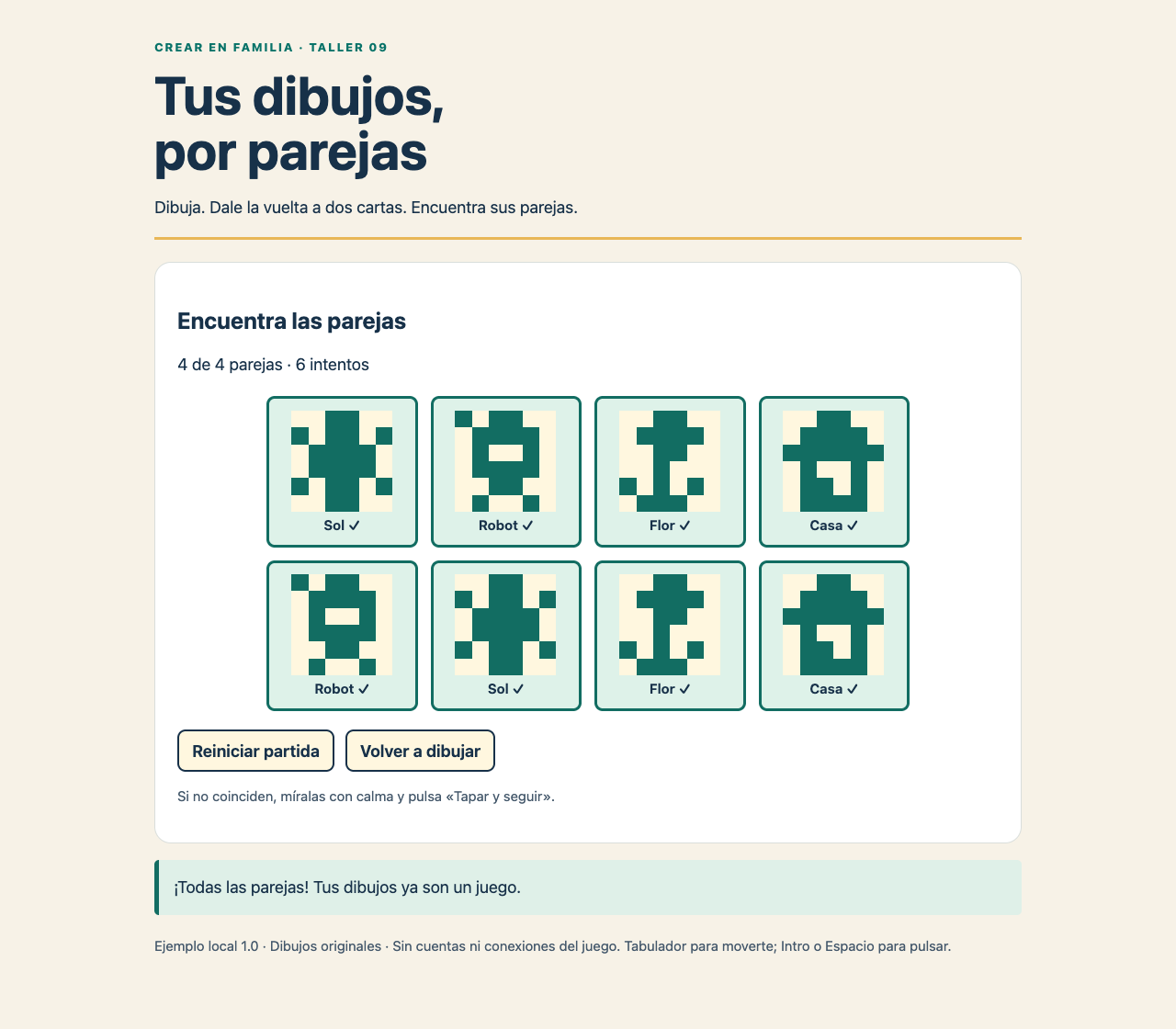
Resultado real con cuatro parejas. La posición de las cartas y el número de intentos cambian entre partidas.
Abrir el juego · Descargar el taller completo
El taller está escrito para 10–14 años con acompañamiento adulto. Necesitamos un ordenador, un navegador ya disponible y una carpeta para guardar el descargable. Reservad unos 20–35 minutos orientativos, que se pueden repartir en dos sesiones.
Hemos probado el recorrido en Google Chrome 153.0.8010.53 para macOS 27.0, con un perfil vacío. En Windows cambian los pasos para extraer el ZIP; los botones de nuestro juego son los mismos. No hemos probado Windows ni un teléfono físico. También hemos comprobado una pantalla de 390 × 844 con tacto emulado: eso no equivale a probar todos los móviles.
El juego local no pide cuentas, tarjeta, compras, anuncios ni conexión a un servidor. Una vez descargada y extraída la carpeta completa, funciona abriendo index.html. No consume créditos de IA ni cuotas cloud. No guarda los dibujos por su cuenta: hay que descargar una copia antes de cerrar.
Google ofrece actualmente Chrome sin coste de descarga. Su licencia y condiciones son independientes de las del juego; no estamos prometiendo que un servicio externo mantenga sus condiciones para siempre. Descarga oficial de Chrome y condiciones de Chrome.
Para esta ruta no se necesita cuenta de Google. La documentación fija 14 años en España para gestionar una cuenta propia; ese dato no es una edad mínima para este juego local. Las condiciones consultadas no dan una edad numérica específica para abrir nuestro HTML sin cuenta. El adulto revisa el uso permitido del navegador y las normas del equipo o centro. No se deben prestar cuentas ni saltar restricciones. Si ese uso no está permitido, podéis hacer las mismas parejas con ocho tarjetas de papel. Edad de las cuentas y condiciones generales.
No usamos fotografías, voces, nombres de menores ni dibujos tomados de otros juegos. El ejemplo original y sus cuatro dibujos iniciales se distribuyen con licencia MIT, incluida en el ZIP: permite reutilizarlos conservando su aviso. Esa licencia no cambia las condiciones del navegador ni obliga a publicar los dibujos que creéis. Texto de la licencia MIT.
Adulto: pulsad Descargar el taller completo. Guardad memoria-dibujos.zip en Descargas. No hay que pagar ni registrarse.
Si ya habéis abierto el juego desde el enlace del artículo, sirve para probarlo. Para conservarlo y jugar sin conexión, seguid con el ZIP.
En Windows, botón derecho sobre el ZIP → Extraer todo. En Mac, doble clic sobre el ZIP. Abrid la carpeta extraída y movedla a Documentos con un nombre como Mis parejas.
Dentro deben estar index.html, estilo.css y juego.js, además de las instrucciones y la licencia. Dejad esos tres archivos juntos. Abrir el juego dentro del ZIP puede dar problemas.
Doble clic en index.html. Si se abre como texto, el adulto usa Abrir con y elige el navegador. No hay que abrir una terminal.
Deberíais ver el título Tus dibujos, por parejas y una cuadrícula. Todo lo que vamos a pulsar a partir de ahora está dentro de esta página.
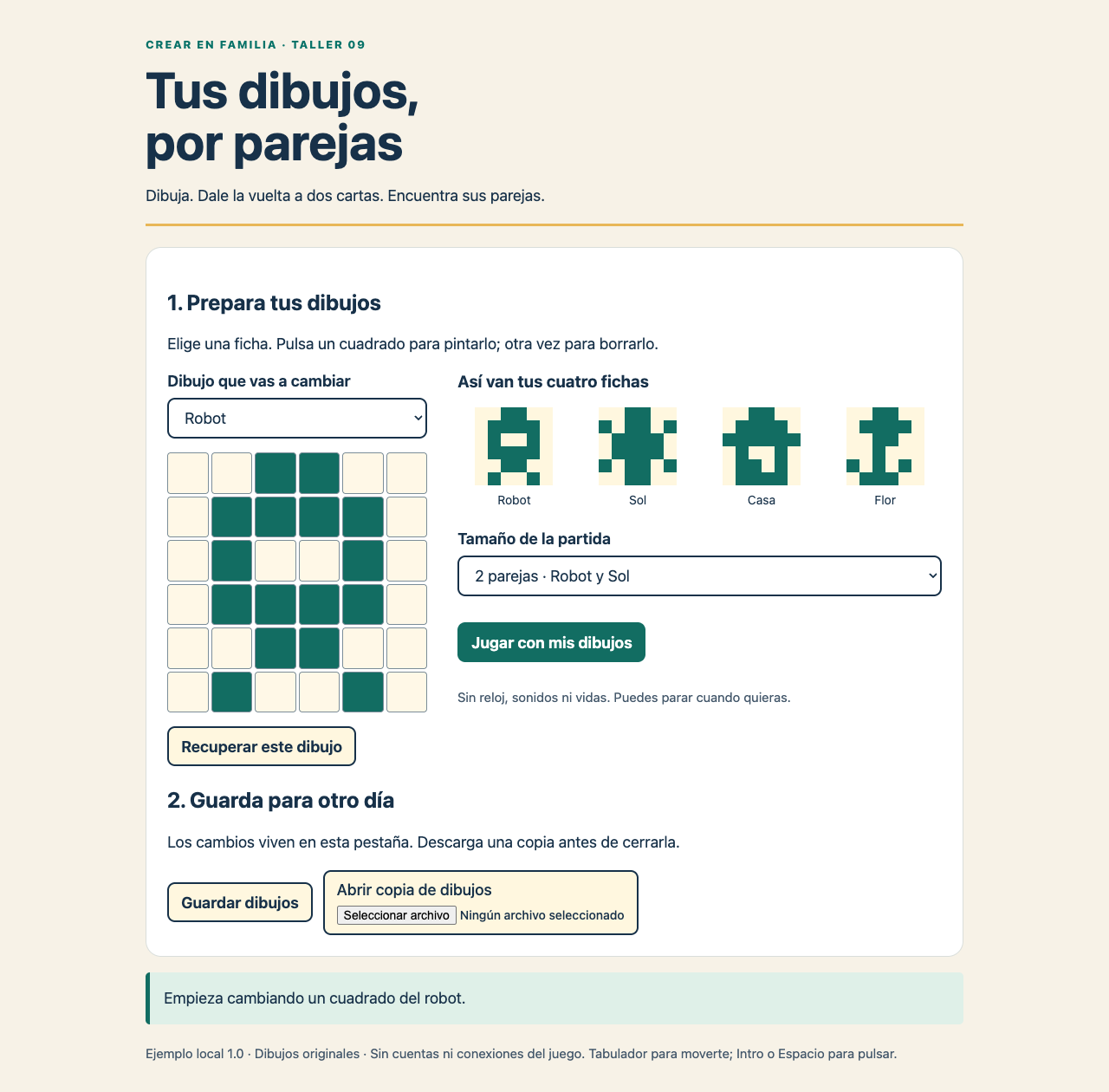
La cuadrícula está a la izquierda en una pantalla ancha. En una pantalla estrecha, las muestras aparecen debajo.
Ahora te toca crear. En Dibujo que vas a cambiar, deja seleccionado Robot. Cada casilla es un trocito de su dibujo: un píxel.
La cuadrícula tiene seis filas y seis columnas. No necesitamos contar todas; vamos a tocar solo una.
Pulsa el cuadrado de la esquina superior izquierda. Se vuelve verde. Mira la muestra pequeña del robot: ha cambiado también.
No hace falta arrastrar. Cada pulsación cambia una casilla. Con teclado, Tabulador mueve el foco e Intro o Espacio pulsa el botón enfocado.
Pulsa otra vez el mismo cuadrado: vuelve a su color claro. Una tercera pulsación lo pinta de nuevo. Ya sabes cómo dibujar y cómo corregir.
Los dibujos se actualizan en el momento. El botón Guardar dibujos, que veremos después, sirve para llevarnos una copia fuera de la pestaña.
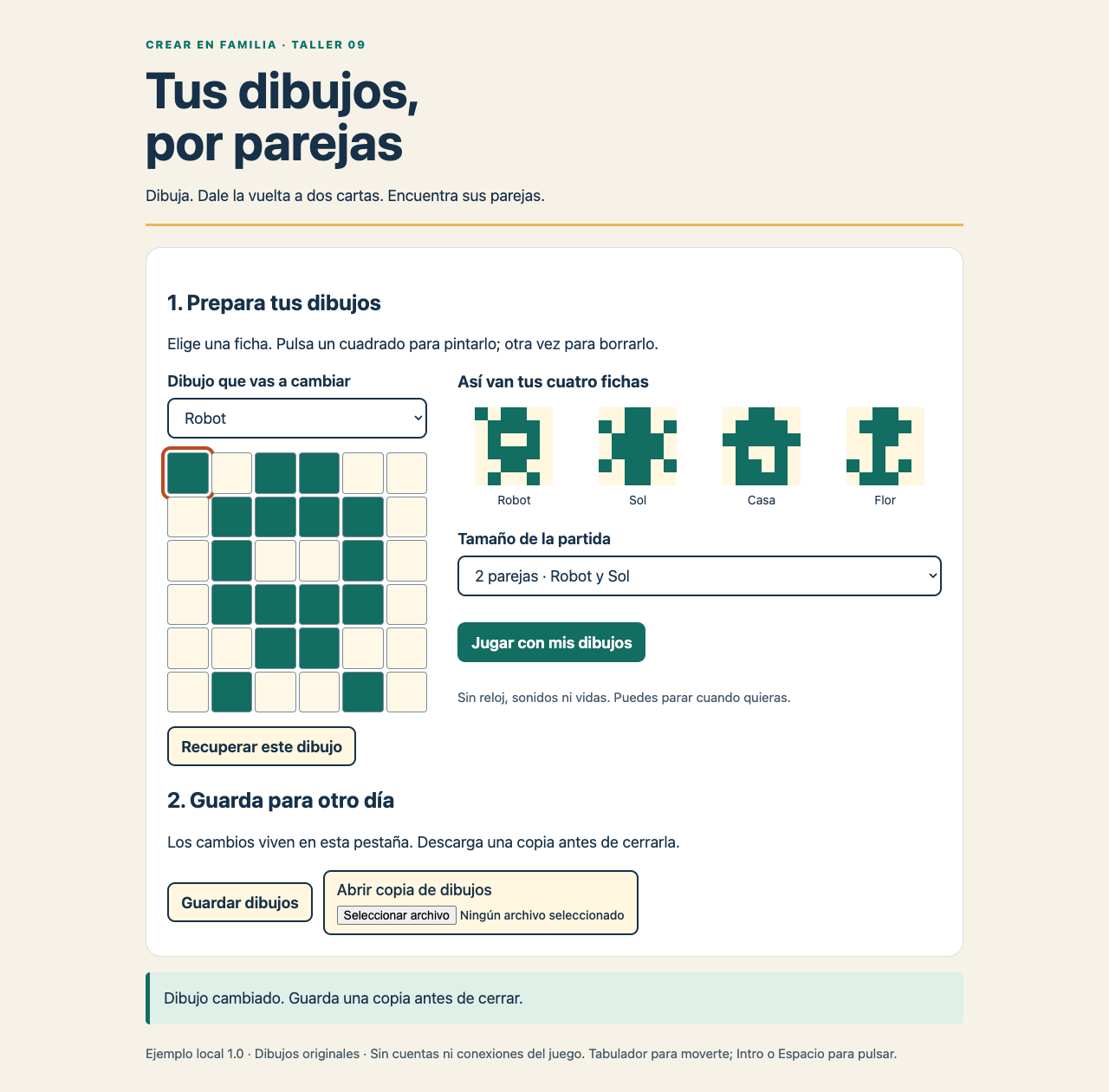
Un cambio pequeño basta para reconocer que nuestras decisiones llegan al juego.
En Tamaño de la partida, selecciona 2 parejas · Robot y Sol. Empezaremos con cuatro cartas en total: dos robots y dos soles.
La casa y la flor siguen guardadas en el taller, aunque no salgan en esta partida.
Pulsa Jugar con mis dibujos. Desaparece el editor y aparecen cuatro cartas con un interrogante. El contador empieza en 0 de 2 parejas · 0 intentos.
Cada vez que reiniciamos se mezclan otra vez. Puede repetirse una distribución por azar; no significa que el botón haya fallado.
Pulsa una carta. Verás su dibujo y su nombre. La carta se queda abierta mientras eliges la siguiente.
Pulsar dos veces la misma carta no cuenta como pareja ni suma un intento.
Pulsa una carta distinta. Si tiene el mismo dibujo, las dos quedan descubiertas con una marca ✓ y el contador suma una pareja.
Si son diferentes, se quedan abiertas y aparece Tapar y seguir. Todavía no se puede abrir una tercera: primero vamos a observar estas dos.
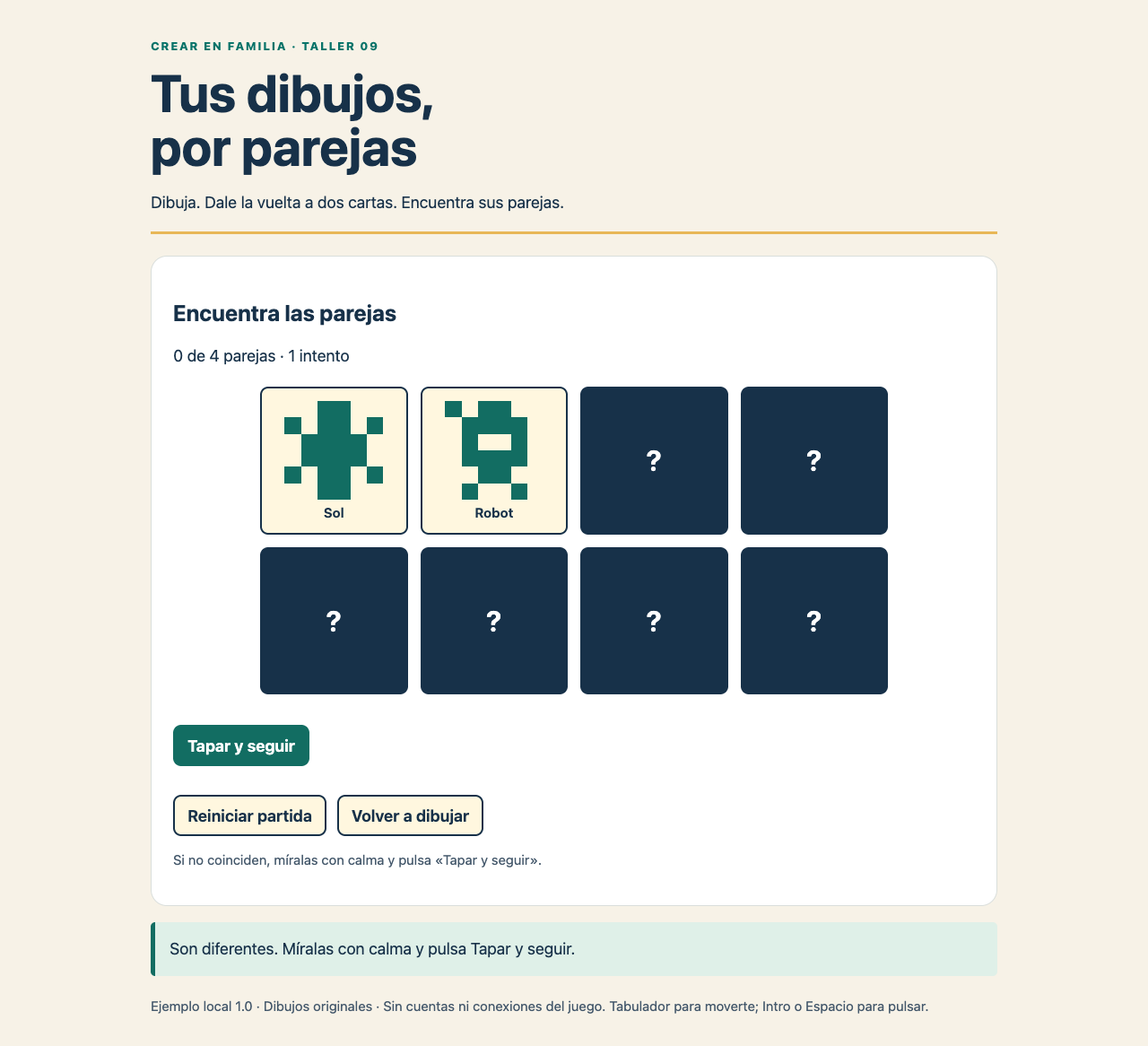
La captura usa cuatro parejas para que se vea un tablero más grande. Con dos parejas, la regla es exactamente la misma.
Si no coinciden, pulsa Tapar y seguir. Vuelven los interrogantes y puedes elegir otras dos.
No hay una cuenta atrás escondida. Un intento es una elección de dos cartas distintas, aciertes o no. No hace falta conseguir una puntuación perfecta.
Continúa hasta ver ¡Todas las parejas! Tus dibujos ya son un juego. Ya hemos conseguido la primera meta.
Si quieres repetir, pulsa Reiniciar partida. Empiezan a cero las parejas y los intentos, pero tus dibujos se conservan. No existe una pantalla de derrota en este ejemplo.
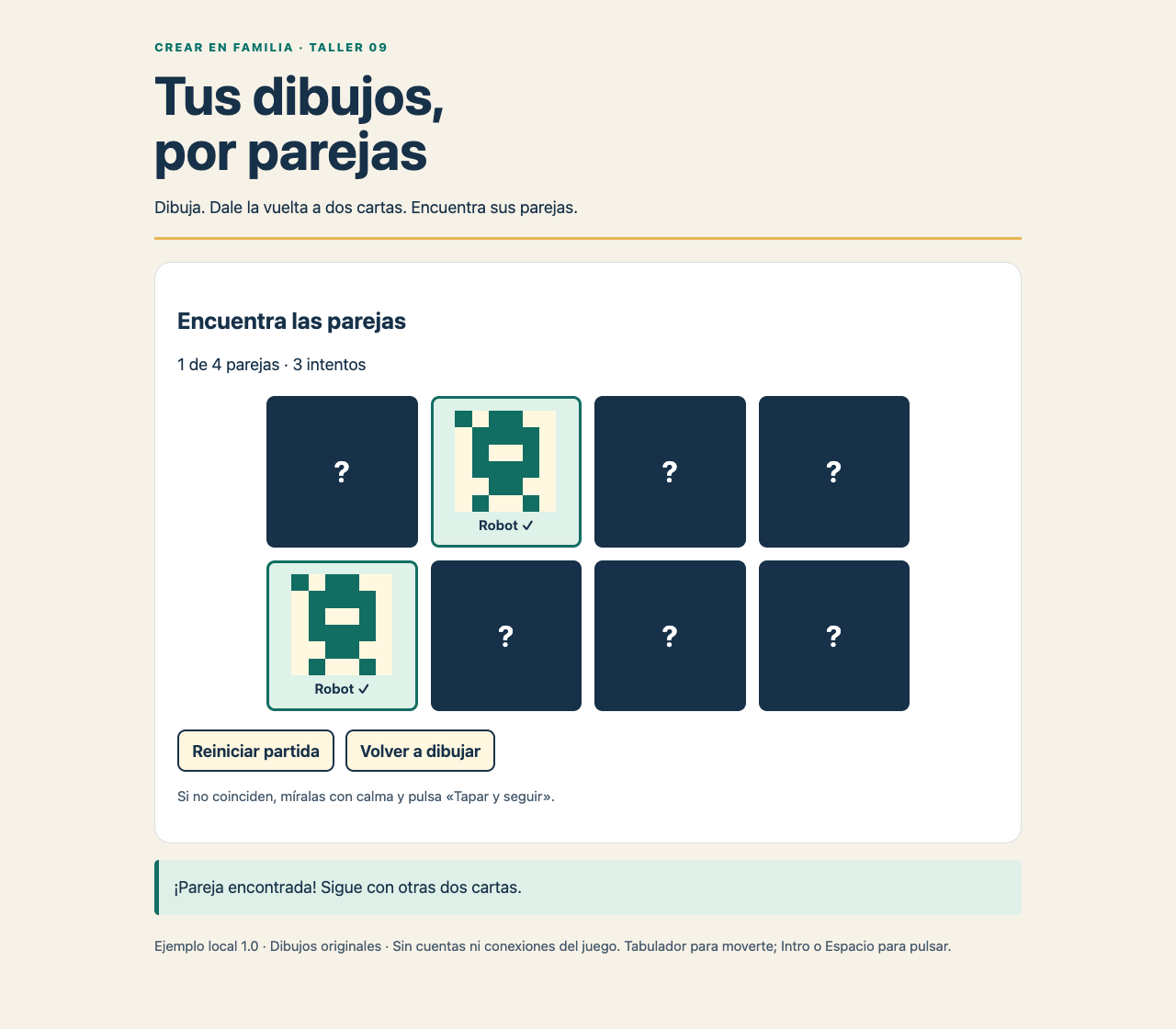
Una pareja acertada no se vuelve a tapar. El nombre y la marca ayudan a reconocerla sin depender solo del color.
Aquí puede terminar el primer rato. Guardad la copia de la misión 4 antes de cerrar.
Pulsa Volver a dibujar. La partida termina y aparece otra vez la cuadrícula. Los cambios del robot siguen ahí.
El botón no pausa una partida para retomarla: vuelve al editor. Al pulsar Jugar empezarás una partida nueva.
En el selector, elige Casa. Puedes añadirle una ventana pulsando dos o tres cuadrados.
El nombre de la ficha seguirá siendo Casa. Este primer taller permite cambiar su dibujo; no incluye un campo para cambiar nombres. Si te pierdes, Recuperar este dibujo restaura solo la ficha seleccionada, no las otras tres.
Deja algún cuadrado pintado y haz que cada ficha se distinga de las demás. El juego avisa si un dibujo está vacío o si dos de los que van a jugar son exactamente iguales.
Selecciona 4 parejas · Todos los dibujos y pulsa Jugar con mis dibujos. Ahora hay ocho cartas. Comprueba que la casa modificada aparece al descubrirla.
Las reglas no han cambiado. Si parece demasiado, vuelve al editor y escoge otra vez dos parejas. No hay que completar el nivel grande para dar el taller por terminado.
Vuelve al editor y pulsa Guardar dibujos. El navegador descarga un archivo llamado mis-dibujos.json; si ya existe uno, puede añadir un número.
JSON es el formato de nuestra pequeña caja de dibujos. No hace falta abrirlo como texto ni escribir dentro. Guarda los cuatro dibujos; no guarda la partida, los intentos ni el tamaño de partida elegido.
Adulto: abrid Descargas o el panel de descargas del navegador y comprobad que el archivo está ahí. Movedlo junto a la carpeta del juego o guardadlo en otra carpeta que recordéis.
El aviso del juego dice que ha solicitado la copia. Eso no garantiza por sí solo que el navegador haya terminado de guardarla: hay que comprobar el archivo.
Con la copia ya localizada, cerrad la pestaña y volved a abrir index.html. Puede aparecer una advertencia del navegador al salir; continuad solo si habéis guardado la copia.
Es normal que vuelvan los dibujos iniciales. El juego no usa una cuenta ni un guardado automático. Ahora vamos a recuperar lo que hicimos.
En Abrir copia de dibujos, pulsad el selector de archivo y elegid mis-dibujos.json. Según el navegador, ese selector puede mostrar «Seleccionar archivo» u otro texto parecido.
Debe aparecer Copia abierta. Tus cuatro dibujos están recuperados. Mira el primer cuadrado del robot: vuelve a estar pintado.
Abrir una copia sustituye los cuatro dibujos actuales. Guarda los que quieras conservar antes de abrir otra. El juego lee únicamente el archivo que eliges; no recorre tus carpetas ni lo envía a un servidor. Cómo funciona la selección de archivos en el navegador.
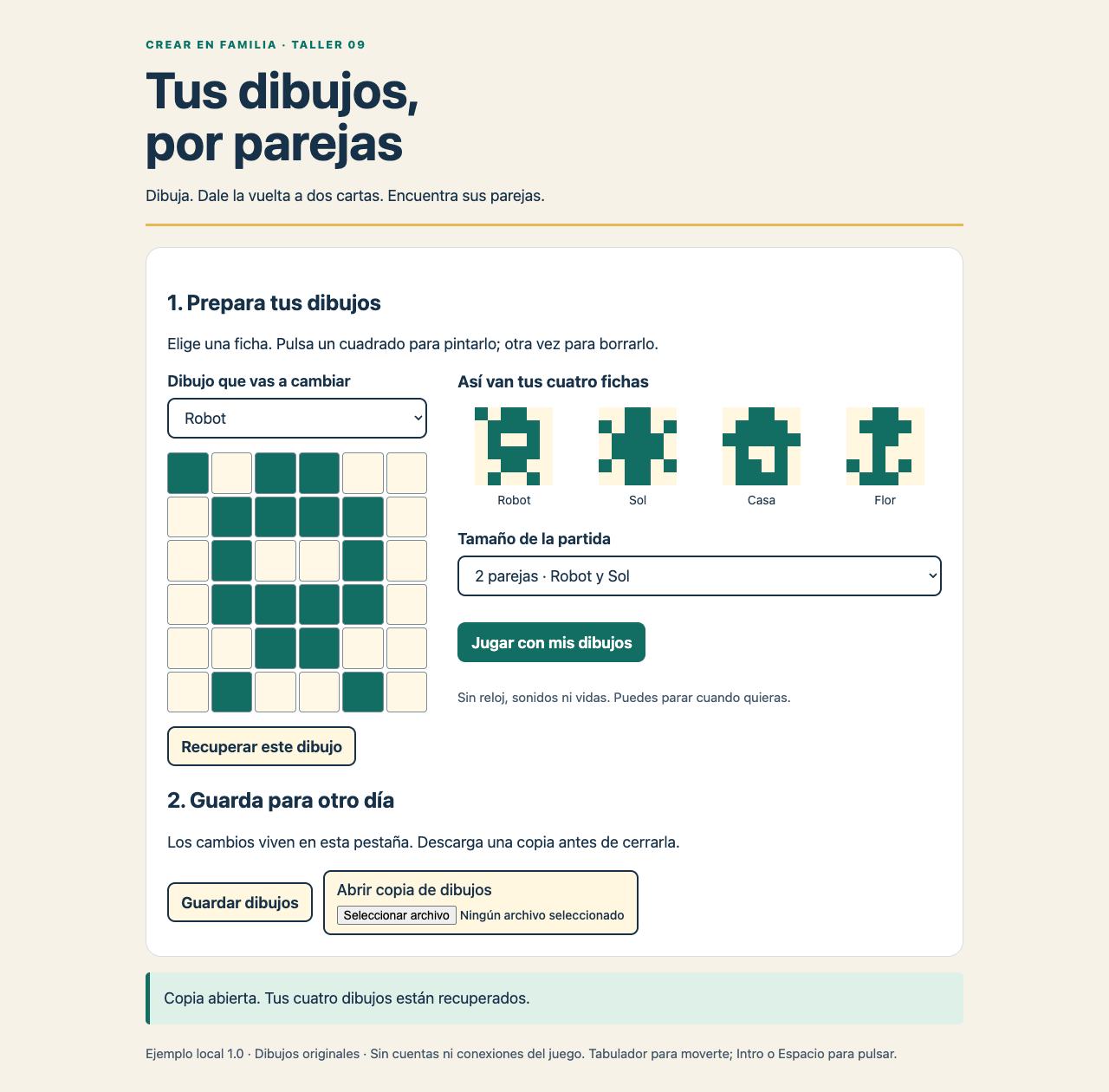
Esta captura se tomó después de recargar y abrir el JSON descargado durante la prueba. No es una pantalla de guardado simulada.
Pulsa Jugar con mis dibujos y encuentra una pareja de robots. Si ves tu cambio, has comprobado algo importante: guardar y recuperar funcionan juntos.
Para continuar mañana conserva dos cosas: la carpeta completa del juego y tu JSON. También puedes descargar la copia de ejemplo usada en estas capturas, que cambia el primer cuadrado del robot.
El tutorial funciona sin esta parte. Estos mensajes están preparados para copiar, pero no se enviaron a un servicio de IA durante la prueba. No se ha validado aquí la interfaz ni una tarifa de un proveedor de IA.
Si el adulto ya dispone de un asistente autorizado, puede pegar el siguiente mensaje en una sesión nueva. Antes debe revisar edad, licencia, cuota y tratamiento de datos del servicio concreto. No se abre ni se presta una cuenta al menor para continuar; si no hay una ruta permitida y sin gasto, usamos el descargable tal como está.
Tenemos el taller local «Tus dibujos, por parejas».
Quiero entenderlo antes de cambiar nada.
Explícame con palabras sencillas qué hacen index.html,
estilo.css y juego.js. Una explicación corta cada vez.
No leas otras carpetas, no instales herramientas y no publiques.
No necesitamos cuentas, servicios online ni comandos para el niño.
Para una ampliación, el adulto trabaja sobre otra copia de la carpeta y revisa cualquier acción que proponga la IA:
Trabaja solo en la copia del taller que el adulto ha elegido.
Queremos cambiar el título visible a «Las parejas del taller».
Conserva los dibujos, los controles y la recuperación del JSON.
Haz tú la preparación técnica con los permisos del adulto.
No añadas dependencias, cuentas, conexiones, anuncios ni pagos.
Enséñanos una vista local y comprueba dos parejas, cuatro parejas,
reinicio y abrir una copia. No publiques ni instales nada.
Si falta permiso o una herramienta, explícalo y detente.
Pedir algo en un mensaje no impide técnicamente que un asistente lea otros archivos. La selección de la carpeta y los permisos los controla el adulto. Para cambiar los dibujos, el editor del propio juego ya es suficiente.
| Lo que ves | Qué probar |
|---|---|
| La página aparece sin colores o no responde | Extrae todo el ZIP y conserva juntos index.html, estilo.css y juego.js. Abre el HTML de la carpeta extraída. |
| Una tercera carta no se abre | Hay dos diferentes descubiertas. Pulsa Tapar y seguir. |
| Al cerrar desaparecen los cambios | Se guardan en la pestaña solo mientras está abierta. Usa Guardar dibujos y después Abrir copia de dibujos. |
| El archivo no se abre | Elige un JSON creado por este taller, de hasta 20 000 bytes. Un archivo roto o de otro programa se rechaza sin cambiar tus dibujos. |
| Sale «dibujo vacío» o «dos dibujos son iguales» | Pinta alguna casilla o cambia una ficha. Recuperar este dibujo devuelve la ficha seleccionada a su diseño inicial. |
| No veo mi casa en la partida | El modo de dos parejas usa solo Robot y Sol. Selecciona cuatro parejas. |
| El botón de copia no parece hacer nada | Revisa Descargas y los avisos del navegador con el adulto. No cierres hasta localizar el archivo. |
No hace falta terminar los tres. Con una ficha propia y una copia recuperable ya tenemos algo que hemos creado y que podemos enseñar.
Comprobado el 4 de octubre de 2026: ejemplo local versión 1.0, Chrome 153.0.8010.53 y macOS 27.0. Edición, dos/cuatro parejas, acierto/fallo, victoria, reinicio, copia descargada y recuperada, archivos inválidos y viewport táctil emulado. Sin errores JavaScript ni solicitudes HTTP del juego local en esa prueba. Esto no describe las comunicaciones del navegador ni las del blog al leer el artículo.
Las seis capturas de pasos y resultado son reales, tomadas en una sesión aislada. No se ha realizado una prueba de uso con una familia ni se afirman beneficios terapéuticos. Las fuentes oficiales sobre navegador, edades y licencias se consultaron en esa fecha; sus condiciones pueden cambiar.
Tres reglas pequeñas para un juego de MakeCode Arcade: recoger monedas, perder vidas y llegar a una meta. Con proyectos descargables y sin escribir código.
Tu primera consola Linux con WSL: instalación acompañada, dos usuarios y permisos de lectura y escritura explicados paso a paso.
Dibuja un personaje, muévelo con las flechas y recoge estrellas. Un primer juego con bloques para niños de 10–14 años y sus familias, sin cuenta ni consola.