Una nave pequeña. Un enemigo. Un botón para lanzar un pulso.
Vamos a probar esa primera partida y después haremos que el juego tenga tres rondas. Lo interesante será comprobar qué cambia al tocar un solo número y qué reglas siguen igual.
He dejado preparado el proyecto. No hace falta copiar código ni entender todos los bloques para empezar. Hoy nos vamos a ocupar de una decisión: cuánto dura nuestra misión.
Portada original generada con IA. Es una ilustración; las pantallas del recorrido son capturas reales de MakeCode Arcade.
Qué vamos a conseguir
Moveremos la nave a izquierda y derecha. Pulsaremos A para lanzar un pulso hacia arriba. Al acertar a un enemigo, desaparece y sumamos un punto.
Los enemigos están quietos y no nos atacan. No hay vidas, cuenta atrás ni derrota: si fallamos, podemos volver a intentarlo. La primera ronda tiene un enemigo; la segunda, dos; la tercera, tres. Entre rondas, decidimos cuándo continuar con B.
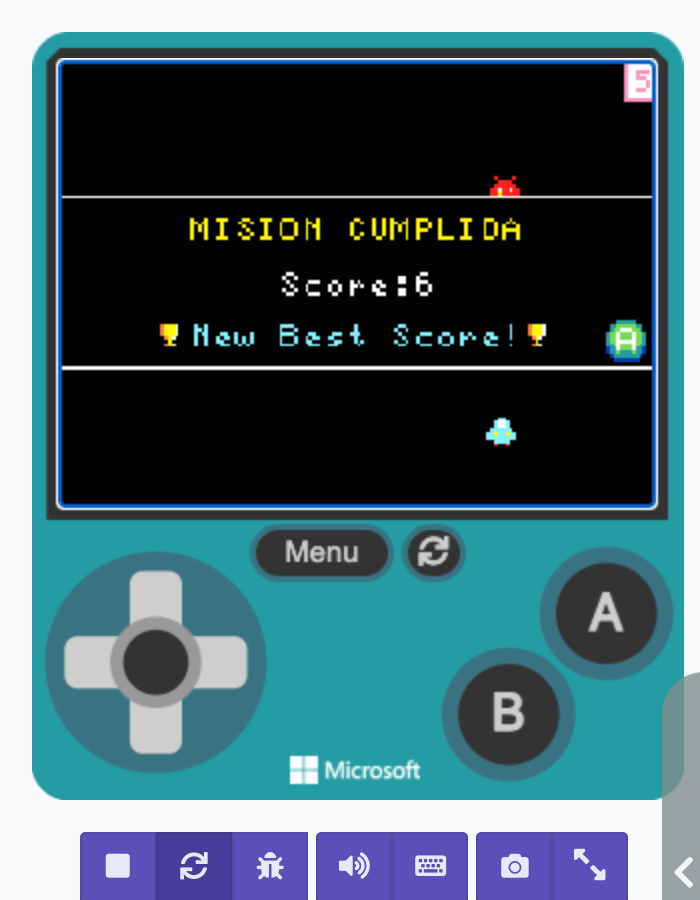
Un punto por enemigo: 1 + 2 + 3 = 6. El panel de final puede conservar detrás el marcador anterior; el resultado de la partida aparece junto a «Score».
Antes de empezar: para las familias
Necesitáis un ordenador con navegador, conexión para abrir el editor y un adulto disponible. Reservad unos 25–40 minutos orientativos, con la posibilidad de parar después de la primera misión. No necesitáis una consola física, una cuenta de IA ni conocimientos previos.
El adulto revisa las condiciones, descarga el proyecto y ayuda a conservar la copia. El niño prueba, elige una duración, cambia el bloque y comprueba lo que sucede.
Esta actividad está escrita para 10–14 años. Esa es nuestra franja educativa, no una edad mínima universal del servicio. MakeCode permite usar el editor sin iniciar sesión. Su documentación de privacidad no establece una edad numérica universal para esa ruta; el adulto o el centro debe comprobar las condiciones aplicables antes de utilizarla. Si no puede confirmarlas, podéis dibujar la nave en papel y representar las rondas con una, dos y tres fichas. No prestéis cuentas ni cambiéis fechas de nacimiento. El foro tiene sus propias condiciones y queda fuera del taller. Cuentas opcionales, privacidad de MakeCode y condiciones de uso.
A fecha de revisión, Microsoft presenta MakeCode como una plataforma gratuita. Usaremos el simulador y archivos locales, sin tarjeta, compras ni sincronización cloud. Esto no garantiza que sus condiciones futuras permanezcan iguales. La cuota de la sincronización —proyectos de menos de 512 KB, hasta 1.000— pertenece a una función con cuenta que no necesitamos. El almacenamiento del navegador también puede borrarse: por eso descargaremos un PNG recuperable. MakeCode, cuotas cloud y guardado local.
No pongáis nombres reales, colegio ni otros datos personales en el proyecto. Nuestro juego no añade rastreo propio; el servicio MakeCode documenta telemetría de producto.
Misión 1. Abrir y jugar una ronda
Paso 1. Descargad el punto de partida
Con el adulto, guardad nave-inicio.png en una carpeta llamada NaveEnFamilia. Si el enlace abre una imagen, usad Guardar imagen como…. Conservad el formato PNG original: no lo convirtáis ni hagáis una captura de él.
Aunque parezca un dibujo, este archivo contiene el proyecto editable. Abrirlo en un visor de fotos no lo pone en marcha.
Paso 2. Abrid MakeCode Arcade
Entrad en arcade.makecode.com. No iniciéis sesión.
Si la página está en inglés, bajad hasta Language y seleccionad Español (España). Si ya está en español, podéis continuar. Algunas etiquetas del editor siguen en inglés; las capturas muestran la traducción real disponible.
Paso 3. Elegid importar un archivo
En la página inicial, junto a Mis proyectos, pulsad Importar. Después elegid Importar Archivo….
Buscad el PNG del paso 1 mediante el selector y pulsad ¡Adelante!. El selector de archivos tendrá el aspecto de vuestro sistema, Windows o Mac.
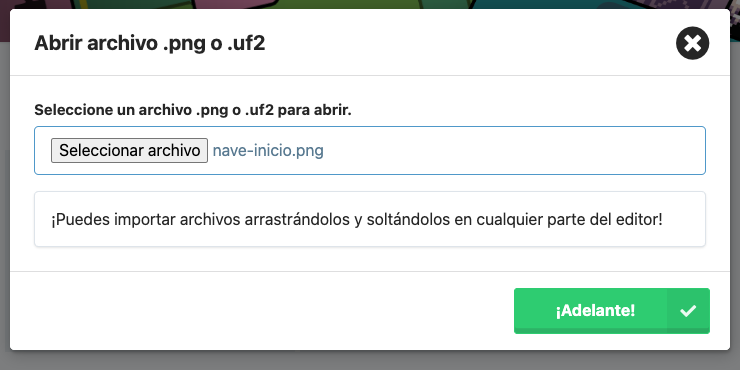
Se importa el PNG del proyecto. No seleccionéis la portada de este artículo ni el ZIP sin extraer.
Paso 4. Localizad las dos zonas
A la izquierda veréis una pequeña consola: es el simulador, donde jugamos. A la derecha están los bloques, que contienen las reglas.
Buscad el bloque verde al iniciar. Dentro debe aparecer fijar totalRondas a 1. Si se abre la pestaña JavaScript, pulsad Bloques arriba.
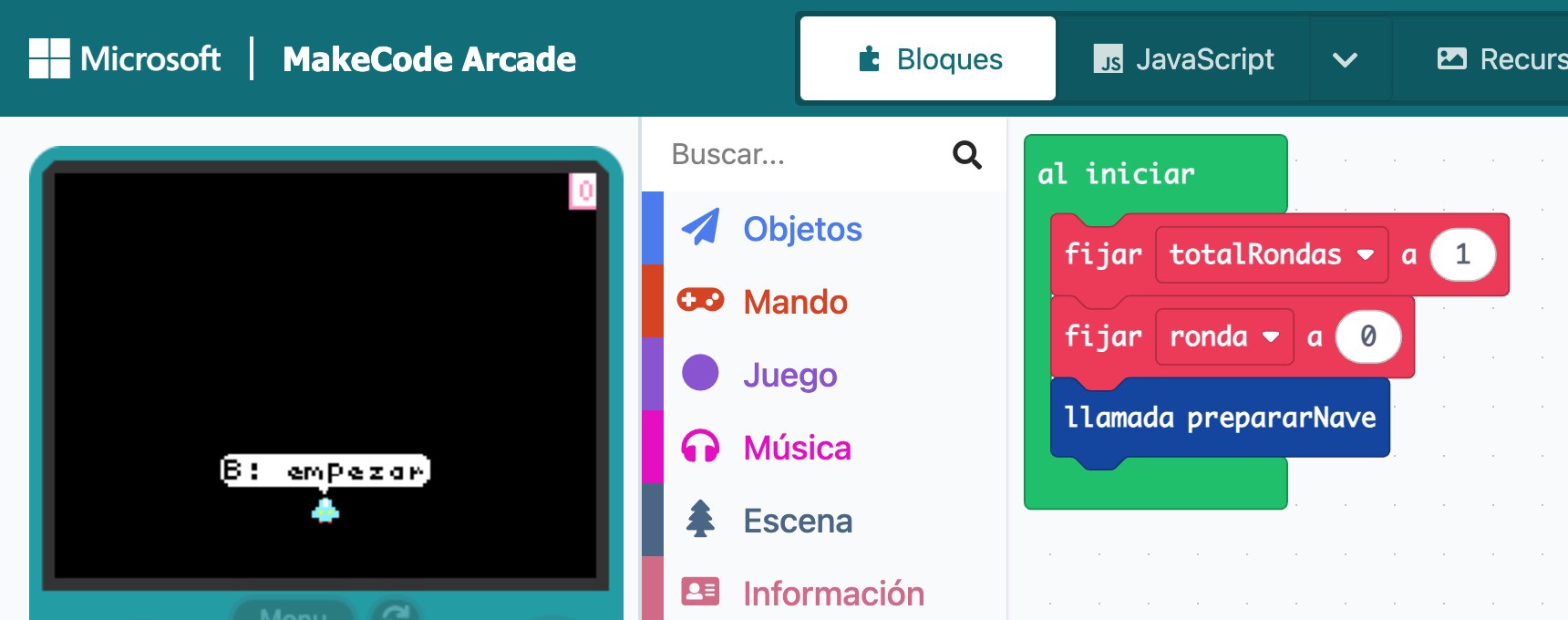
La variable «totalRondas» guarda cuántas rondas tendrá la misión. «ronda» empieza en 0 porque todavía no hemos pulsado B.
Paso 5. Empezad con B
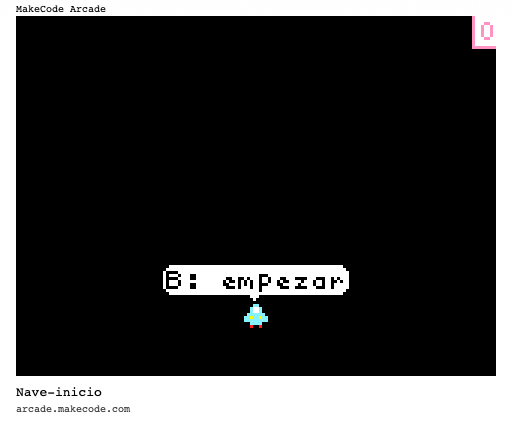
Pulsad B en la consola dibujada. Aparecerá un enemigo rojo arriba. En el teclado, la tecla X hace de B.
Si el teclado no responde, haced clic dentro del simulador antes de probar. Si veis un triángulo debajo de la consola, pulsadlo para iniciar el simulador.
Paso 6. Colocad la nave debajo del enemigo
Usad las flechas izquierda y derecha del teclado. También podéis mantener pulsados los lados de la cruceta dibujada con el ratón.
La nave solo se mueve horizontalmente. No intenta subir al enemigo: el que viajará hacia arriba será el pulso.
Paso 7. Lanzad un pulso con A
Pulsad A en la consola o la barra espaciadora en el teclado. Veréis una pequeña línea amarilla subir.
Solo puede haber un pulso en pantalla. Si falláis, esperad a que salga por arriba antes de lanzar otro. Mantener A pulsado no produce una ráfaga: soltad y volved a pulsar.
Paso 8. Comprobad la primera victoria
Acertad al enemigo. Desaparecerá y veréis MISION CUMPLIDA, con un punto.
Ya tenemos una partida que se puede terminar. Si hoy queréis dejarlo aquí, conservad el PNG inicial: mañana podréis importarlo de nuevo.
Misión 2. Convertirla en tres rondas
Paso 9. Detened el simulador
Pulsad el cuadrado de la fila de botones situada debajo de la consola. Así podéis mirar los bloques sin jugar a la vez.
Detener e iniciar vuelve a comenzar la partida; no es una pausa que conserve los puntos. Los cambios de los bloques sí permanecen en el proyecto.
Paso 10. Cambiad un solo número
En al iniciar, pulsad el 1 que está al final de fijar totalRondas a 1. Escribid 3 y pulsad Intro.
Dejad fijar ronda a 0 como está. Uno es el total que queremos; el otro, por dónde empezamos.
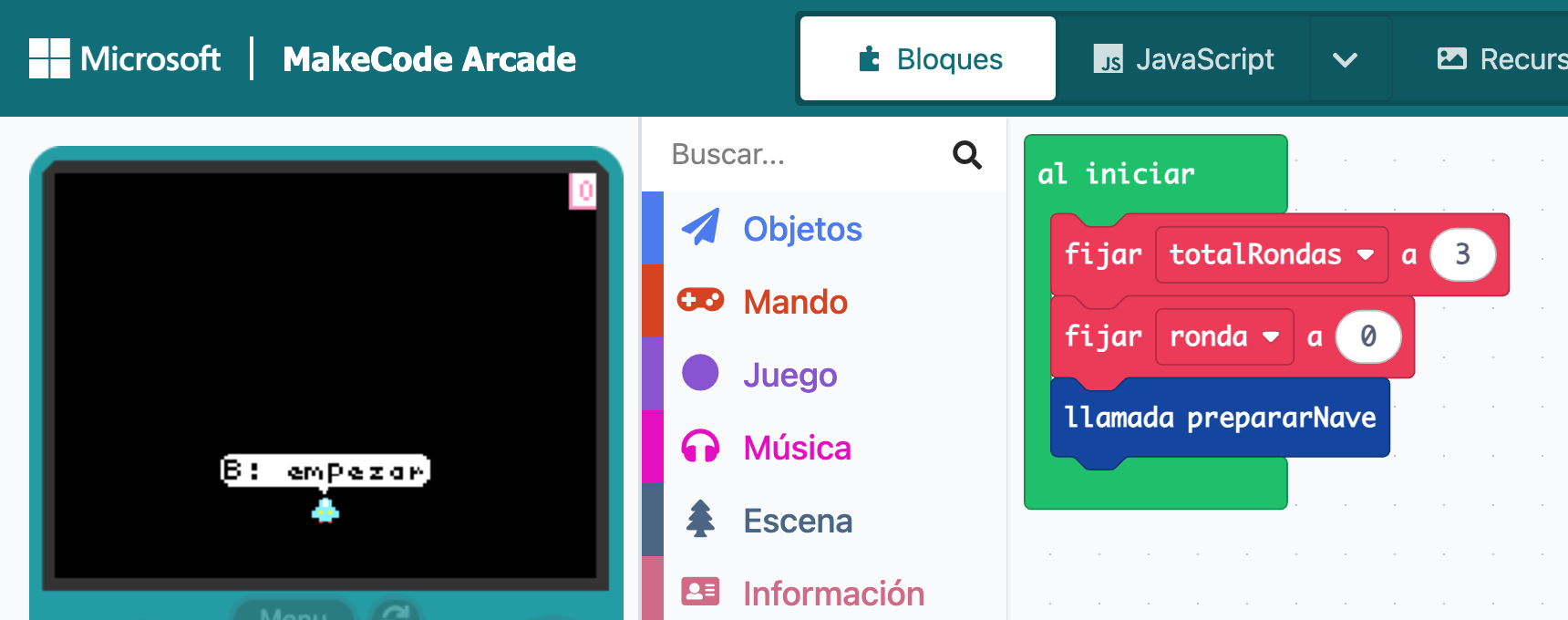
El cambio del taller está aquí. Las funciones «prepararNave» y «prepararRonda» ya vienen preparadas; no hace falta abrirlas hoy.
Paso 11. Iniciad y repetid la primera ronda
Pulsad el triángulo debajo del simulador y esperad a ver B: empezar. Después pulsad B y acertad al primer enemigo como antes.
Ahora no debe salir la victoria. La nave mostrará B: siguiente ronda. Llevamos un punto y el programa está esperando nuestra decisión.
Paso 12. Haced una pausa entre rondas
No pulséis nada durante unos segundos. No aparecen enemigos nuevos y no perdéis puntos por esperar.
Esta espera forma parte de la regla del juego. Podemos mirar qué ha pasado, comentar la siguiente jugada o descansar antes de continuar.
Paso 13. Abrid la segunda ronda
Pulsad B. Aparecerán dos enemigos. Colocaos debajo de uno, lanzad un pulso y después repetid con el otro.
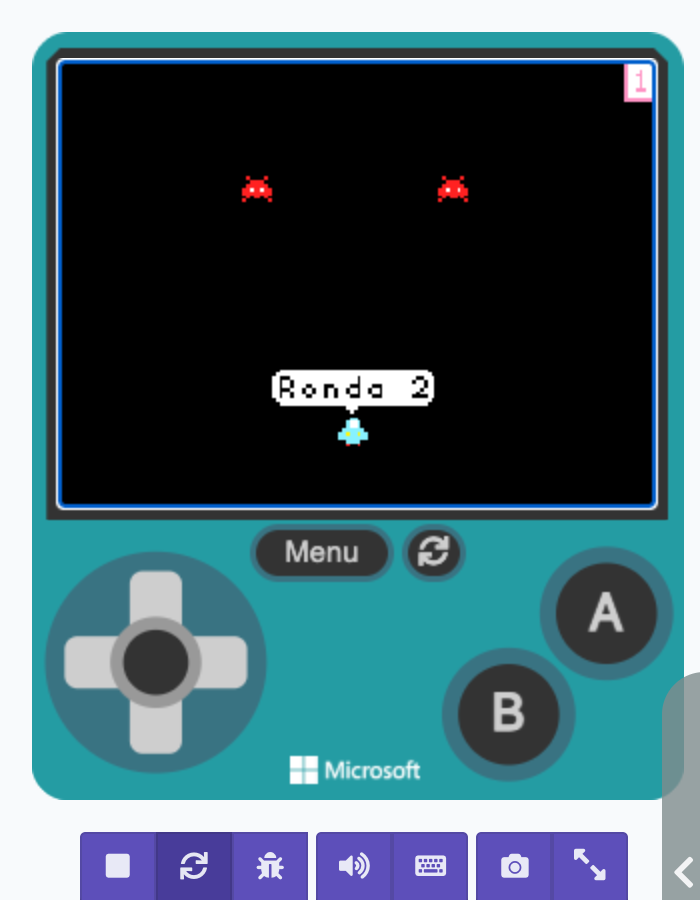
B solo abre una ronda cuando la anterior está vacía. Pulsarlo con enemigos presentes no añade otra fila.
Paso 14. Probad la tercera ronda
Cuando no quede ninguno y llevéis tres puntos, pulsad B. Esta vez aparecerán tres enemigos.
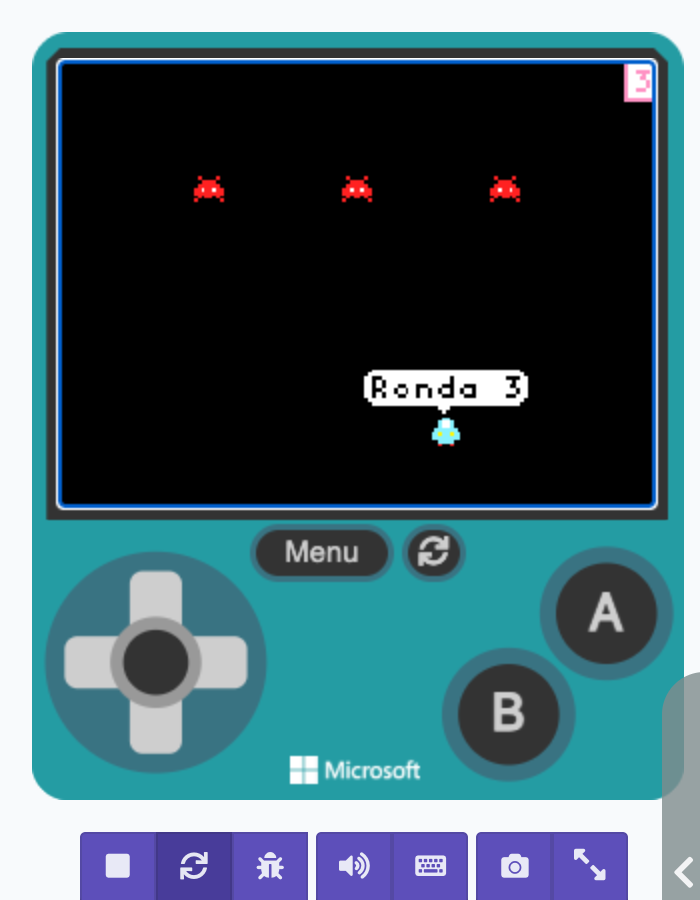
No hemos acelerado la nave ni cambiado los botones. Solo hay más objetivos que alcanzar.
Paso 15. Comprobad el resultado y reiniciad
Acertad a los tres. La misión termina con seis puntos. Pulsad el botón de la flecha circular debajo del simulador para reiniciar.
Comprobad dos cosas: el marcador vuelve a 0 y la nave espera B: empezar. El bloque sigue en 3, así que la nueva partida conserva vuestra regla.
Misión 3. Elegir y guardar
Paso 16. Elegid vuestra duración
Ahora podéis decidir: 1, 2 o 3 rondas. Cambiad solo totalRondas, reiniciad y probad vuestra elección.
Antes de jugar, haced una predicción: con dos rondas, ¿habrá que acertar a dos enemigos en total o a tres? La primera aporta uno y la segunda, dos. Apuntad la predicción y comparadla con el marcador final.
Para este taller quedaos entre 1 y 3. Un cero dejaría la nave esperando sin ninguna ronda y valores mayores no se han preparado como recorrido familiar.
Paso 17. Poned nombre y guardad el PNG
En el campo de nombre de la parte inferior, escribid MiNave-dos-rondas o un nombre que os permita reconocer la versión. Pulsad el disquete que hay a su derecha, cuyo texto de ayuda es Guardar.
Veréis ¡Proyecto guardado!. Guardad la descarga en NaveEnFamilia, al lado del original, con otro nombre.
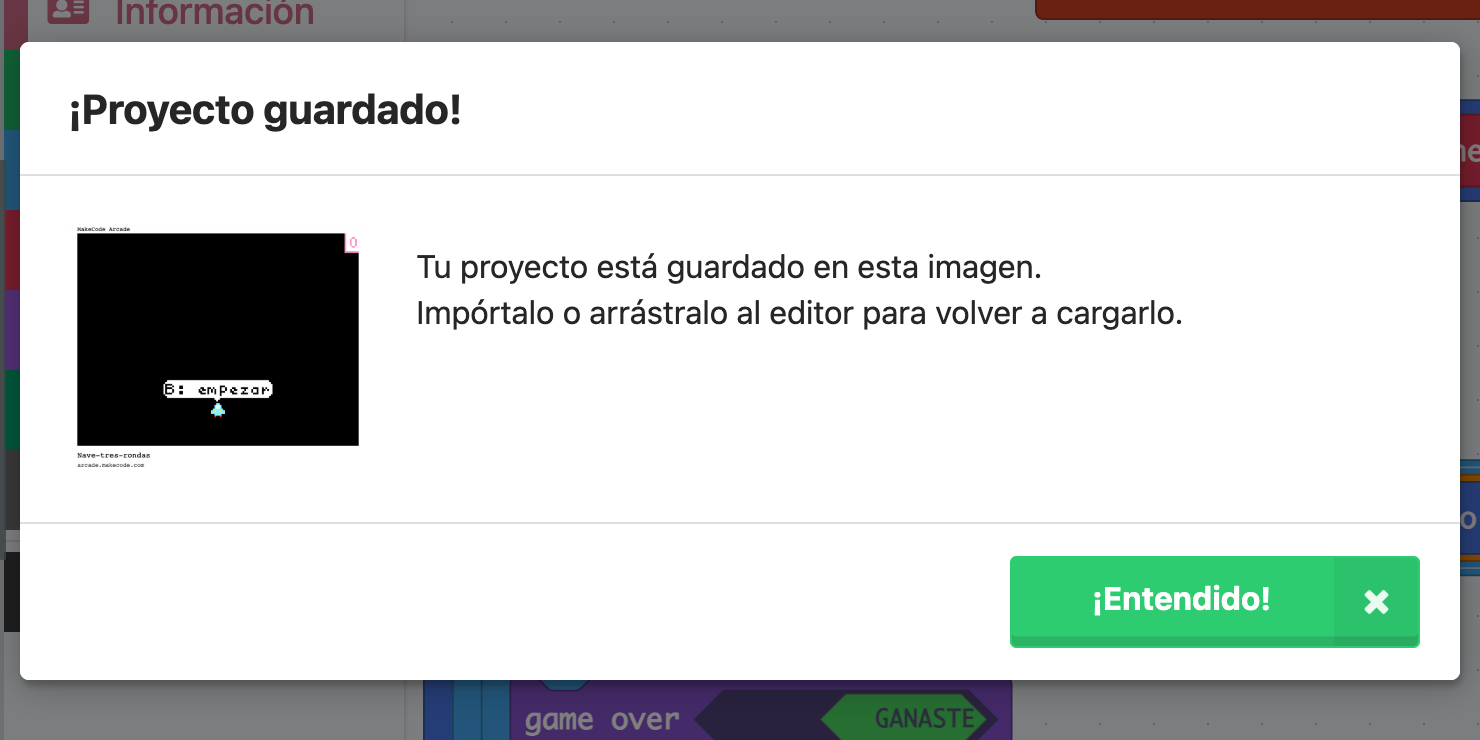
Usamos el disquete de Guardar, no Compartir ni crear repositorio GitHub. El botón grande Descargar puede ofrecer opciones de dispositivos que no necesitamos.
Paso 18. Recuperad vuestra copia
Con el adulto, volved a Inicio mediante la casa de arriba. Repetid Importar → Importar Archivo… y elegid el PNG recién descargado.
Mirad totalRondas y jugad otra vez. Si conserva el número elegido, habéis guardado el proyecto correcto. La copia recupera las reglas y los dibujos, no los puntos de una partida a medias.
Para conservar el proyecto, mantened el archivo original descargado. No dependáis solo de verlo en Mis proyectos: borrar los datos del navegador puede eliminarlo.
Si no os sale
| Lo que veis | Qué probar |
|---|
| Se abre una foto del proyecto | Importad ese PNG desde MakeCode; el visor de imágenes no ejecuta el juego. |
| Las flechas no mueven la nave | Haced clic dentro del simulador. Mirad si está detenido y pulsad el triángulo. |
| A no lanza otro pulso | Esperad a que salga el anterior. Soltad A y pulsadlo otra vez. |
| B no abre otra ronda | Primero eliminad los enemigos que quedan. Si ya salió la victoria, reiniciad. |
| Sigue terminando tras el primer enemigo | Comprobad totalRondas = 3 y reiniciad para ejecutar los bloques de inicio. |
| No hay enemigos y no empieza nunca | Comprobad que totalRondas no sea 0 y pulsad B. |
| No localizáis vuestra descarga | El adulto revisa Descargas y el nombre del PNG; no importéis una captura de pantalla. |
| Cambiasteis otro bloque sin querer | Usad Deshacer abajo a la derecha o importad de nuevo el PNG inicial conservado. |
Una ayuda opcional de la IA, con el adulto
No hace falta usar IA para completar el taller. Si el adulto ya tiene una herramienta permitida y ha revisado sus condiciones de edad, privacidad y coste, puede pegar este mensaje en una conversación nueva:
Estamos probando el proyecto NaveEnFamilia en MakeCode Arcade.
El bloque al iniciar tiene totalRondas = 3 y ronda = 0.
La primera ronda tiene un enemigo, la segunda dos y la tercera tres.
Al eliminar una ronda, B permite empezar la siguiente.

Explícanos con palabras sencillas la diferencia entre totalRondas y ronda.
Haz una pregunta cada vez y espera nuestra respuesta.
No pidas datos personales, cuentas nuevas, comandos ni instalaciones.
No modifiques ni publiques nada.
Si algo falla, el adulto puede usar este otro mensaje, sustituyendo los corchetes por lo observado:
En nuestro juego de MakeCode Arcade hacemos esto: [acción].
Esperamos ver esto: [resultado esperado].
Pero vemos esto: [resultado real].

Ayúdanos a comprobar una sola cosa cada vez.
Indica qué bloque o botón mirar y qué debería aparecer.
Si necesitas una captura, pide solo la zona del proyecto.
No inventes que has ejecutado el juego ni cambies archivos por tu cuenta.
Son prompts preparados, no enviados durante esta prueba. No implican que todos los menores puedan utilizar cualquier servicio de IA ni que vaya a ser gratuito.
Tres retos para otro día
- El más sencillo: terminad una ronda y explicad qué hace A y qué hace B sin mirar el artículo.
- Predecir antes de tocar: elegid dos rondas, anotad los puntos finales esperados y comprobadlos jugando.
- Diseñar en papel: dibujad tres rondas distintas y marcad dónde ofreceríais una espera. No hace falta programarlas todavía.
Hoy hemos cambiado una regla, observado su efecto y guardado una copia que podemos recuperar. Las demás ideas pueden esperar en una hoja de Para después.
Descargables y fuentes
Los dibujos y el código del ejemplo son originales y se facilitan con licencia MIT, incluida en el ZIP. Esa licencia no convierte las marcas o pantallas de Microsoft en recursos propios. La plataforma tiene su propia licencia y el servicio sus condiciones.
Comprobado el 14 de octubre de 2026 en MakeCode Arcade 4.1.25 / PXT 13.1.23, Chrome 153.0.8010.53 y macOS 27.0.1, con sesiones de demostración aisladas. Se probaron importación de los PNG, controles, rondas, victoria, reinicio y recuperación. El recorrido está pensado para ordenador; la comprobación de un viewport estrecho no equivale a una prueba en un móvil físico. No se ha probado con una familia ni en Windows.
Referencias para consultar las reglas: botones y eventos, movimiento, proyectiles, superposición de objetos y objetos de un mismo tipo. Las pantallas y condiciones pueden cambiar.