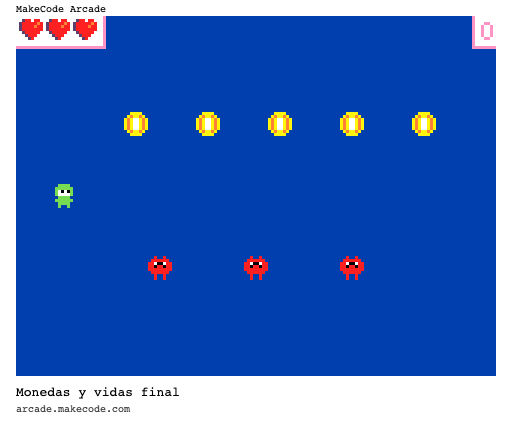
Un robot toca una moneda. La moneda desaparece, pero el marcador no se mueve. ¿Se ha roto el juego?
Hoy vamos a terminar sus reglas. Decidiremos cuánto vale una moneda, cuántas oportunidades tenemos y cuándo aparece la victoria. Tres cambios pequeños que podemos probar por separado.
No hace falta haber seguido las entregas anteriores. El escenario, los dibujos y el movimiento ya están preparados; nosotros vamos a darles sentido.
Portada original generada con IA. Representa la idea del taller; no es una captura de MakeCode ni el aspecto exacto del juego.
Lo que vamos a conseguir
Moveremos un robot verde con las flechas. Hay cinco monedas amarillas arriba y tres obstáculos rojos abajo. Cada moneda contará una vez; cada choque nos quitará una vida. Al llegar a cinco puntos veremos META CONSEGUIDA.
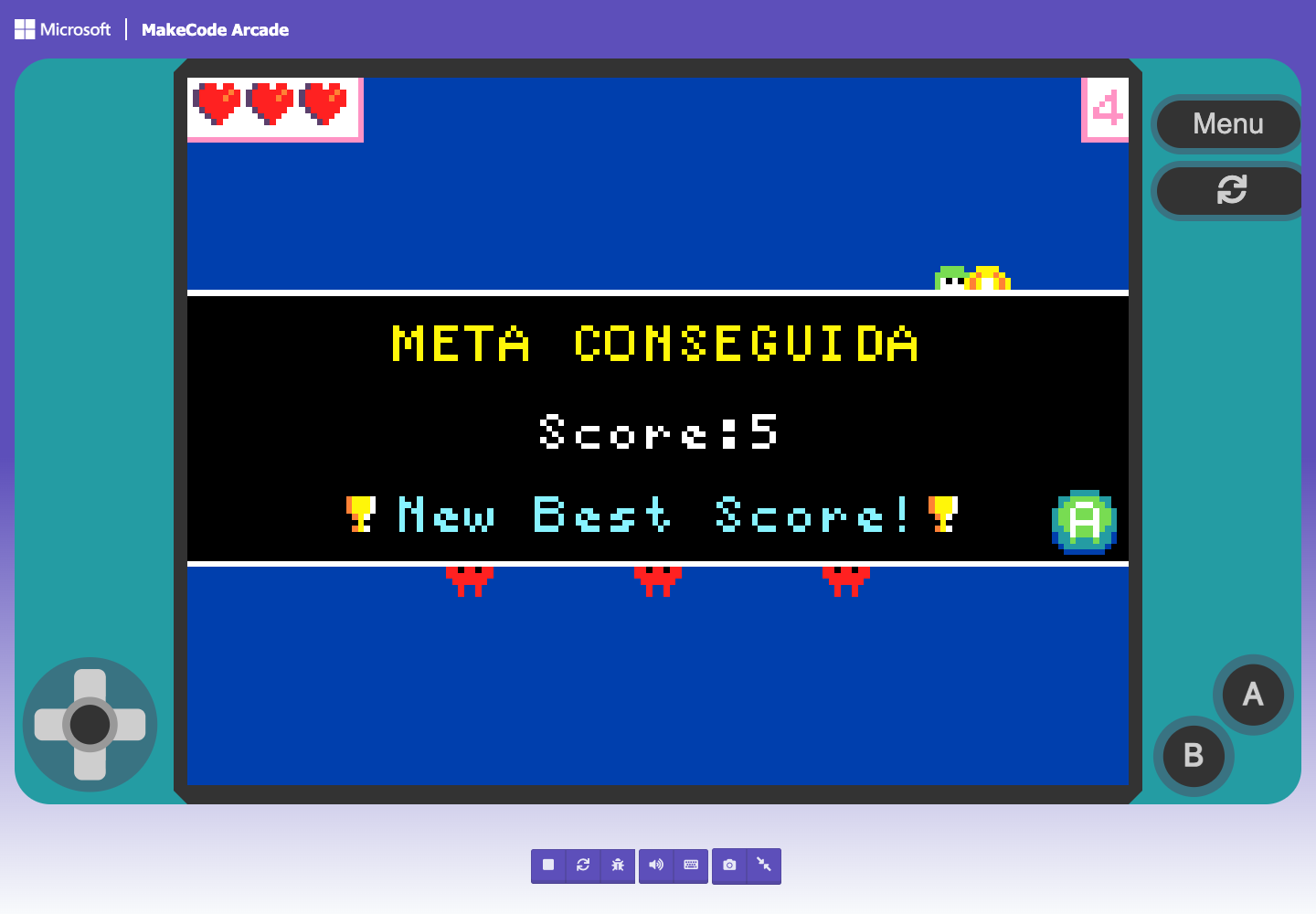
Resultado del ejemplo terminado. «Score» significa puntuación. El panel central muestra el total final; el fondo se congela en el último fotograma y puede conservar el contador anterior.
La meta está a la vista desde el principio y no hay cuenta atrás. Podemos ir despacio. No hay sonido en el ejemplo ni efectos de partículas al finalizar.
Antes de empezar: para las familias
Necesitáis un ordenador con navegador, conexión y un adulto disponible. Reservad unos 25–40 minutos orientativos, o repartid el taller en dos ratos. Para editar los bloques es más cómodo un ordenador que una pantalla pequeña.
- El adulto revisa el sitio y sus condiciones, descarga los archivos y ayuda a guardar una copia fuera del navegador.
- El niño o la niña elige las reglas, cambia números, juega y cuenta qué ha ocurrido.
- No necesitamos consola física, instalaciones, cuenta de Microsoft, cuenta de IA, tarjeta ni servicios de pago.
Microsoft presenta MakeCode como una plataforma gratuita y de código abierto. Esta ruta usa el editor y su simulador sin iniciar sesión. Es la situación comprobada el 30 de septiembre de 2026, no una promesa de gratuidad indefinida. Acerca de MakeCode y uso sin cuenta.
El taller está escrito para 10–14 años, pero eso no sustituye las condiciones del servicio. En las páginas consultadas no se establece una edad mínima numérica universal para el editor sin cuenta. El adulto o el centro revisa las condiciones aplicables; la documentación distingue el consentimiento y las cuentas escolares. MakeCode declara telemetría del producto: «sin cuenta» no significa «sin comunicaciones con el servicio». No introduzcáis datos personales. Si el uso del editor no está autorizado, podéis diseñar estas mismas reglas en papel con cinco fichas y tres corazones. Privacidad de MakeCode y términos de uso.
El foro es otro servicio y exige al menos 13 años; no lo utilizamos en este recorrido. Tampoco necesitamos compartir el juego en Internet. Normas del foro.
Misión 1. Abrir una copia que podamos tocar
Paso 1. Descargad el punto de partida
Guardad monedas-inicio.png en una carpeta llamada Monedas y vidas. Si el enlace abre una imagen, usad botón derecho → Guardar imagen como. Conservad el formato PNG.
Aunque parezca una imagen, este archivo contiene el proyecto editable. No lo convirtáis a JPG ni lo sustituyáis por una captura de pantalla.
Paso 2. Abrid MakeCode Arcade
Entrad en MakeCode Arcade en español. No pulséis Iniciar sesión. Si aparece una visita guiada que tapa el editor, podéis cerrarla con su botón de cerrar.
Las capturas están tomadas en el editor web MakeCode Arcade 4.1.25 / PXT 13.1.23, en Chrome para macOS. El editor web es el mismo en Windows, pero el diálogo de archivos del sistema cambia. Algunas etiquetas siguen en inglés incluso con el idioma español. Podéis pulsar las capturas para abrirlas a tamaño completo y ampliar los bloques.
Paso 3. Pulsad Importar
En la página de inicio, pulsad Importar y después Importar Archivo…. Se abre el cuadro Abrir archivo .png o .uf2.
Paso 4. Elegid el PNG de inicio
En el selector de archivos, buscad la carpeta del paso 1 y elegid monedas-inicio.png. Después pulsad ¡Adelante!. Debería abrirse un proyecto con bloques de colores y un pequeño simulador.
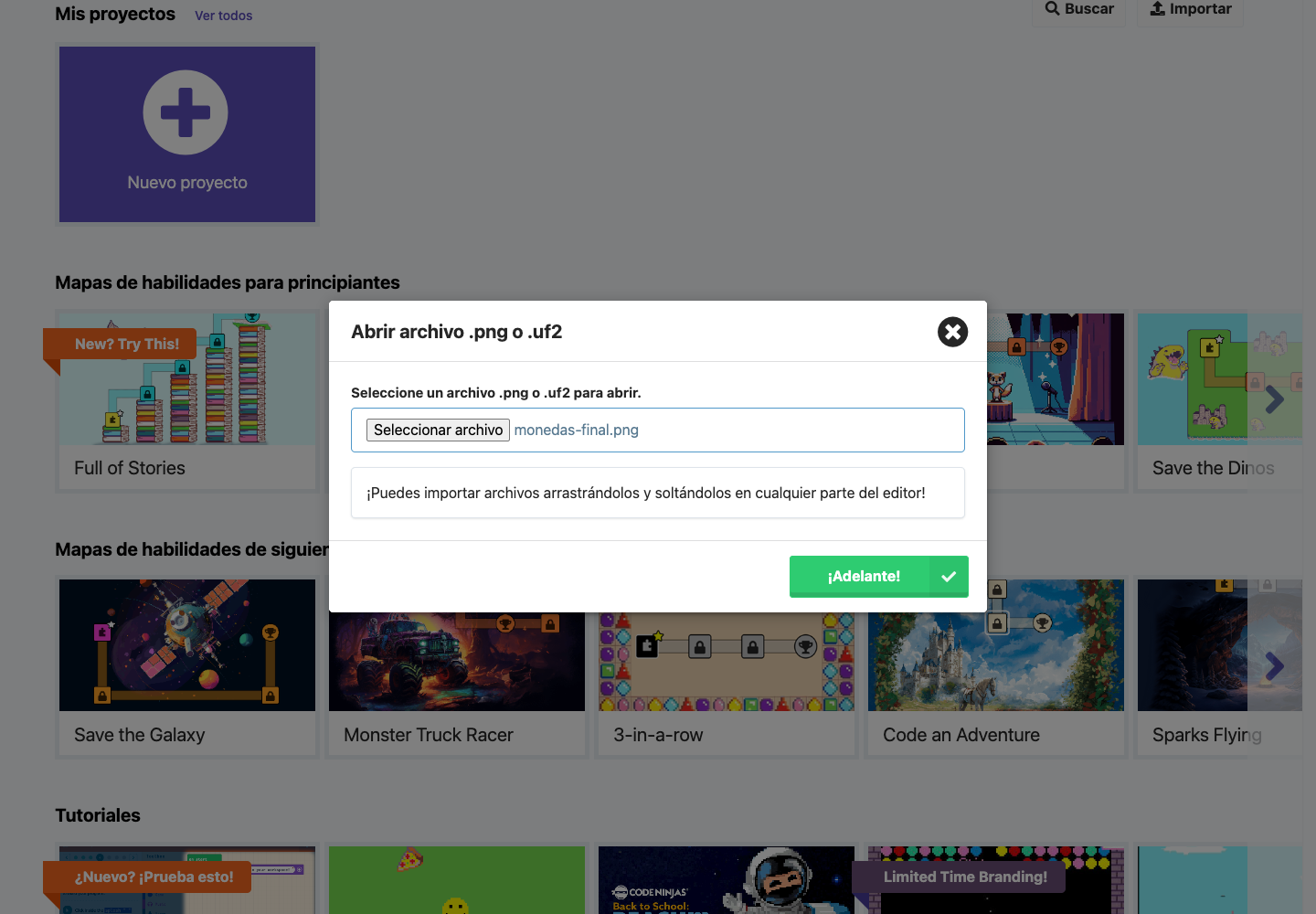
La captura documenta la recuperación del archivo final. Para empezar el taller elegid monedas-inicio.png; al volver mañana usaréis vuestra copia guardada.
Paso 5. Buscad las tres reglas
Arriba debe estar seleccionado Bloques. Localizad fijar vidas a 1, cambiar puntaje por 0 y en puntaje 3. Si no veis todo, arrastrad una zona vacía del tablero para desplazarlo o usad el botón − de abajo a la derecha para alejar.
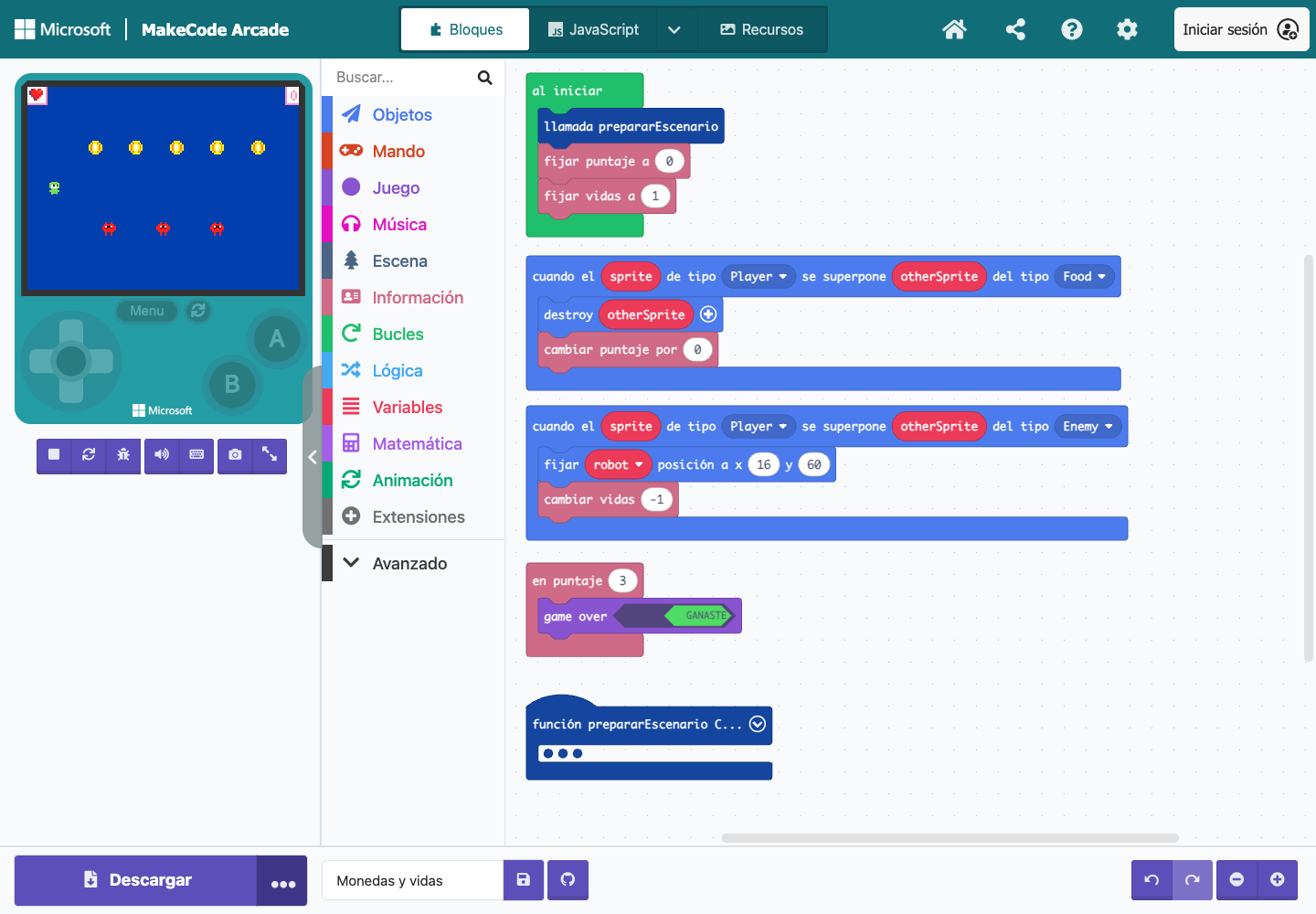
La pieza azul «prepararEscenario» contiene el escenario ya construido. Puede quedarse plegada. No hay que comprender todos sus bloques para cambiar una regla.
Paso 6. Moved el robot
Haced clic en la pantalla azul del simulador y pulsad las flechas. El robot verde debería moverse. Si está detenido, pulsad el triángulo de iniciar bajo el simulador.
Podéis acercaros a una moneda: desaparecerá, pero todavía sumará cero. Es el punto de partida del taller, no un fallo de vuestra descarga. Pulsad la flecha circular de reinicio bajo el simulador para recuperar las cinco monedas.
Misión 2. Tres oportunidades para probar
Paso 7. Cambiad las vidas iniciales
En el bloque verde al iniciar, buscad el bloque rosa fijar vidas a 1. Pulsad sobre el 1. Si solo se selecciona el bloque, volved a pulsar el número. Escribid 3 y pulsad Intro.
Resultado esperado: el bloque pone ahora fijar vidas a 3. No cambiéis el cero de fijar puntaje a 0: queremos comenzar sin monedas recogidas.
Paso 8. Reiniciad y contad los corazones
Pulsad la flecha circular de reinicio. Arriba a la izquierda deberían aparecer tres corazones. No basta con cambiar la regla: vamos a comprobarla empezando una partida nueva.
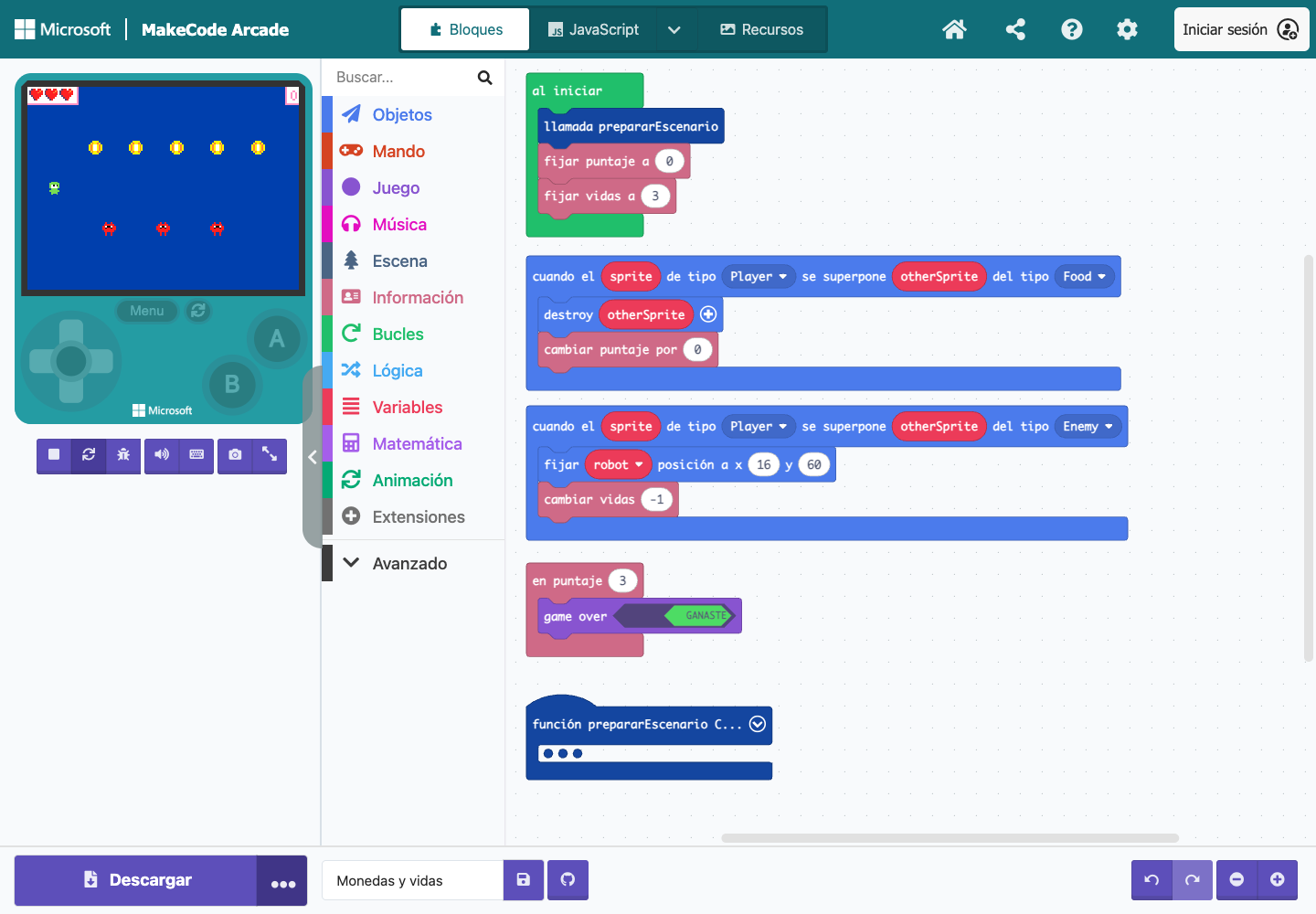
Cada corazón representa una oportunidad. Todavía no hemos cambiado el valor de las monedas.
Paso 9. Tocad un obstáculo rojo
Llevad el robot hacia uno de los dibujos rojos de abajo. Al tocarlo, volverá a la zona de inicio de la izquierda y quedarán dos corazones. Soltad las flechas después del choque.
La regla del bloque Enemy ya está preparada: primero devuelve el robot al inicio y luego cambia vidas en −1. Así no se queda encima del obstáculo perdiendo todas las vidas de golpe. El signo − significa «quitar».
Paso 10. Comprobad qué pasa al agotarlas
Tocad otro obstáculo y repetid una vez más. Debería aparecer OTRA PARTIDA. Hemos elegido un mensaje que invita a volver a probar.
No hace falta añadir un bloque para perder: MakeCode termina la partida al llegar a cero vidas si no hemos definido una regla alternativa. Ahora pulsad reiniciar y comprobad que vuelven los tres corazones. Comportamiento de cero vidas.
Aquí podéis parar el primer rato. Para conservar los cambios, saltad al paso 21 y guardad una copia.
Misión 3. Una moneda, un punto
Paso 11. Encontrad la regla de las monedas
Buscad el bloque azul que dice cuando el sprite de tipo Player se superpone otherSprite del tipo Food. Es una frase larga para una idea corta: cuando el robot toca una moneda.
En este proyecto, Player identifica al robot, Food a las monedas y Enemy a los obstáculos. «Food» significa comida en inglés, pero aquí hemos usado esa categoría para nuestras monedas.
Paso 12. Cambiad el cero por uno
Dentro de esa regla, buscad cambiar puntaje por 0. Pulsad el 0, escribid 1 y confirmad con Intro.
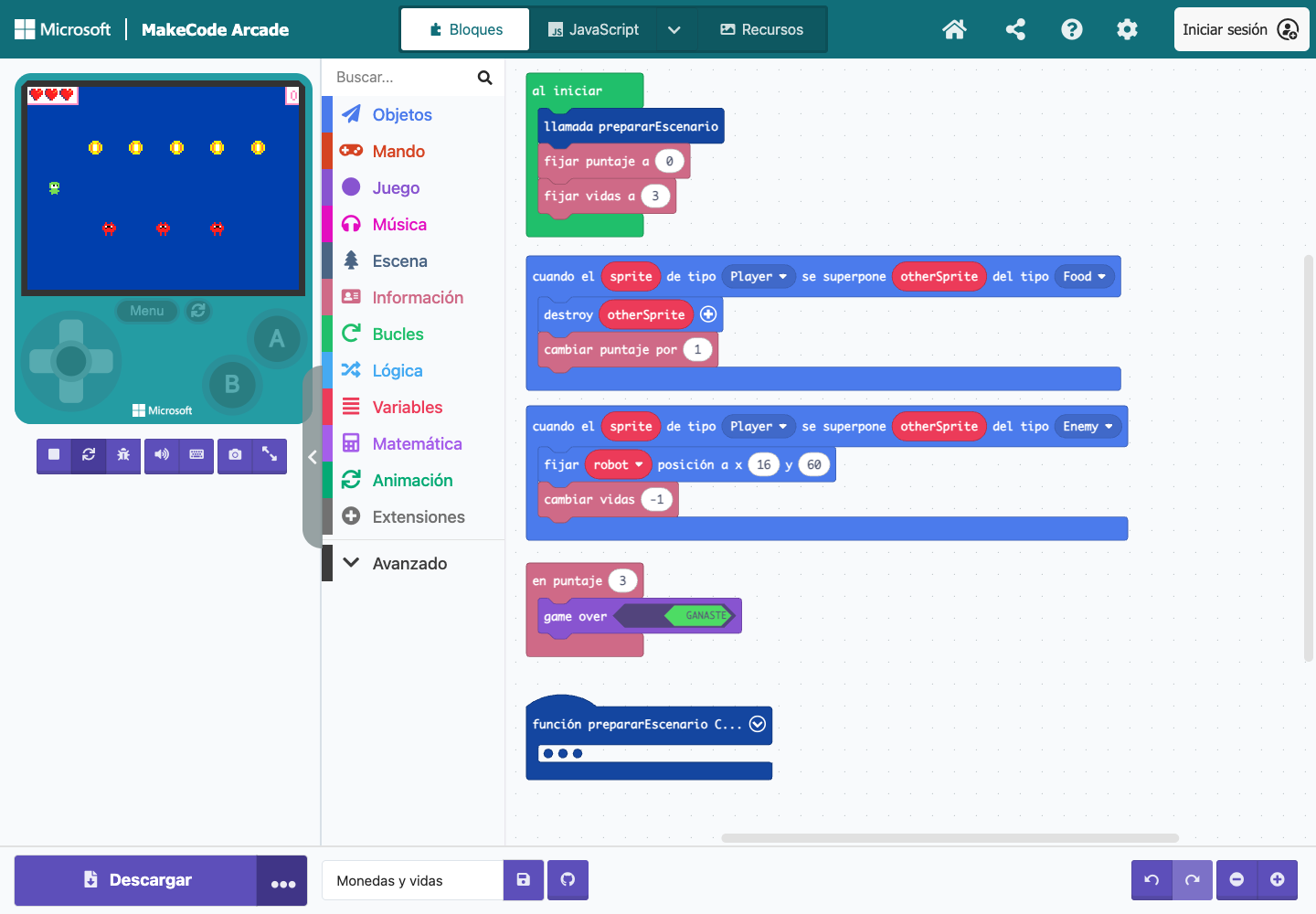
El bloque «destroy otherSprite» retira la moneda que acabamos de tocar. Se deja como está: evita recogerla una y otra vez.
Paso 13. Recoged una moneda
Reiniciad. Haced clic en el simulador, subid hasta la fila amarilla y avanzad hacia una moneda. Debería desaparecer y el marcador de arriba a la derecha pasar de 0 a 1.
Volved al lugar donde estaba. El marcador debe seguir en uno. Una moneda retirada ya no vuelve a puntuar.
Recoged dos monedas más. Al alcanzar tres puntos, aparecerá META CONSEGUIDA, aunque queden monedas en el escenario.
No hay que adivinar por qué: el bloque rosa dice en puntaje 3. Hemos encontrado la regla que decide cuándo termina la partida.
Misión 4. Elegir cuándo se gana
En en puntaje 3, pulsad el 3, cambiadlo por 5 y confirmad. Dejad dentro el bloque game over GANASTE. «Game over» significa que la partida termina; GANASTE selecciona el resultado ganador.
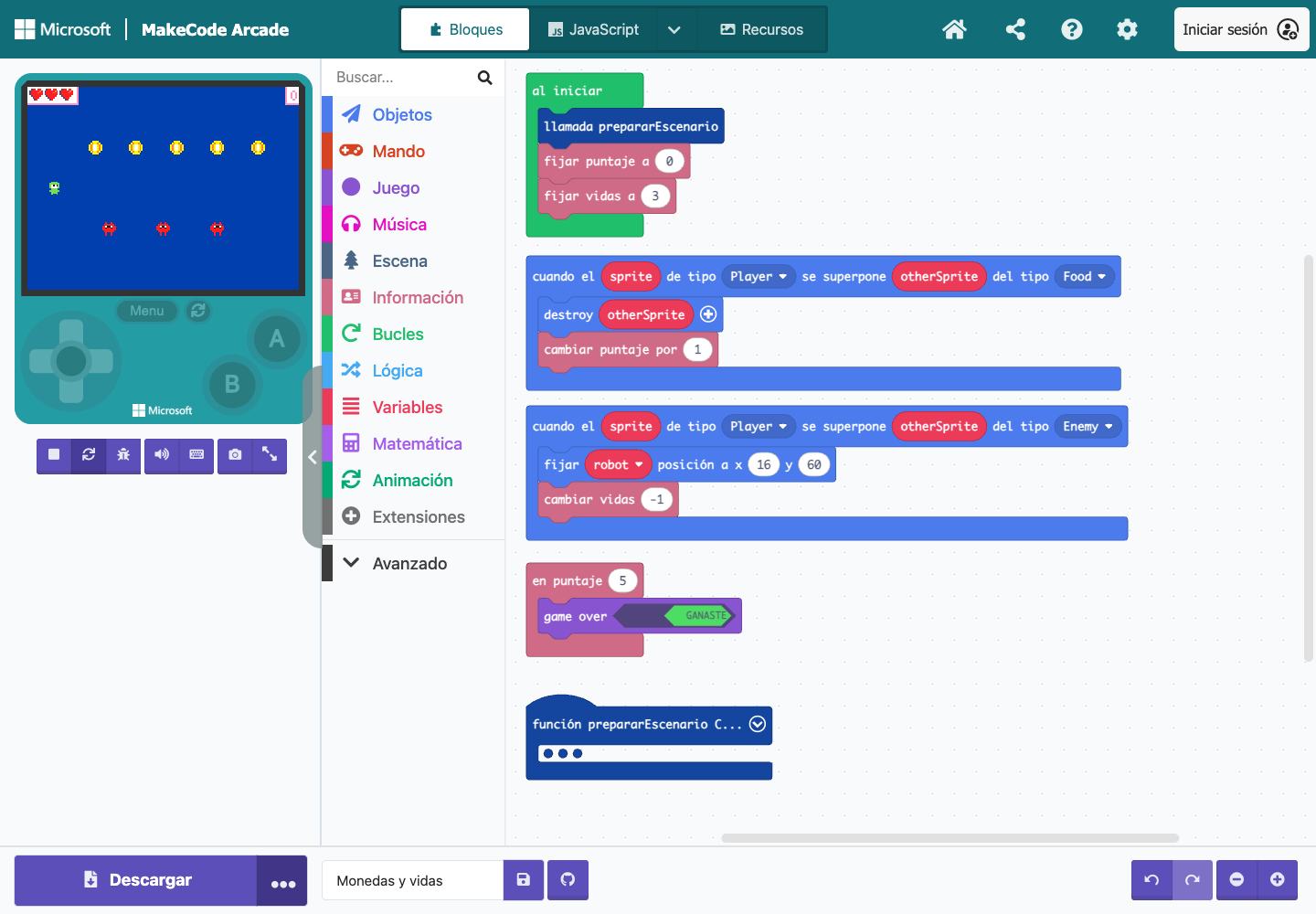
Solo cambiamos la meta. Hay cinco monedas y cada una suma uno: ahora necesitamos las cinco.
Paso 16. Ganad una partida completa
Reiniciad, subid a la fila de monedas y recorredla. Al llegar a cinco puntos debe salir META CONSEGUIDA, con Score:5 en el panel central.
Si veis un cuatro en la esquina del fondo, mirad el resultado central: en esta versión de MakeCode la imagen de fondo puede congelarse antes de refrescar el último punto. Lo hemos observado en la prueba; el resultado final es cinco.
Paso 17. Mezclad un choque y una moneda
Reiniciad. Recoged una moneda y luego tocad un obstáculo. Deben quedar dos vidas y un punto. Perder una vida no borra las monedas que ya habéis recogido.
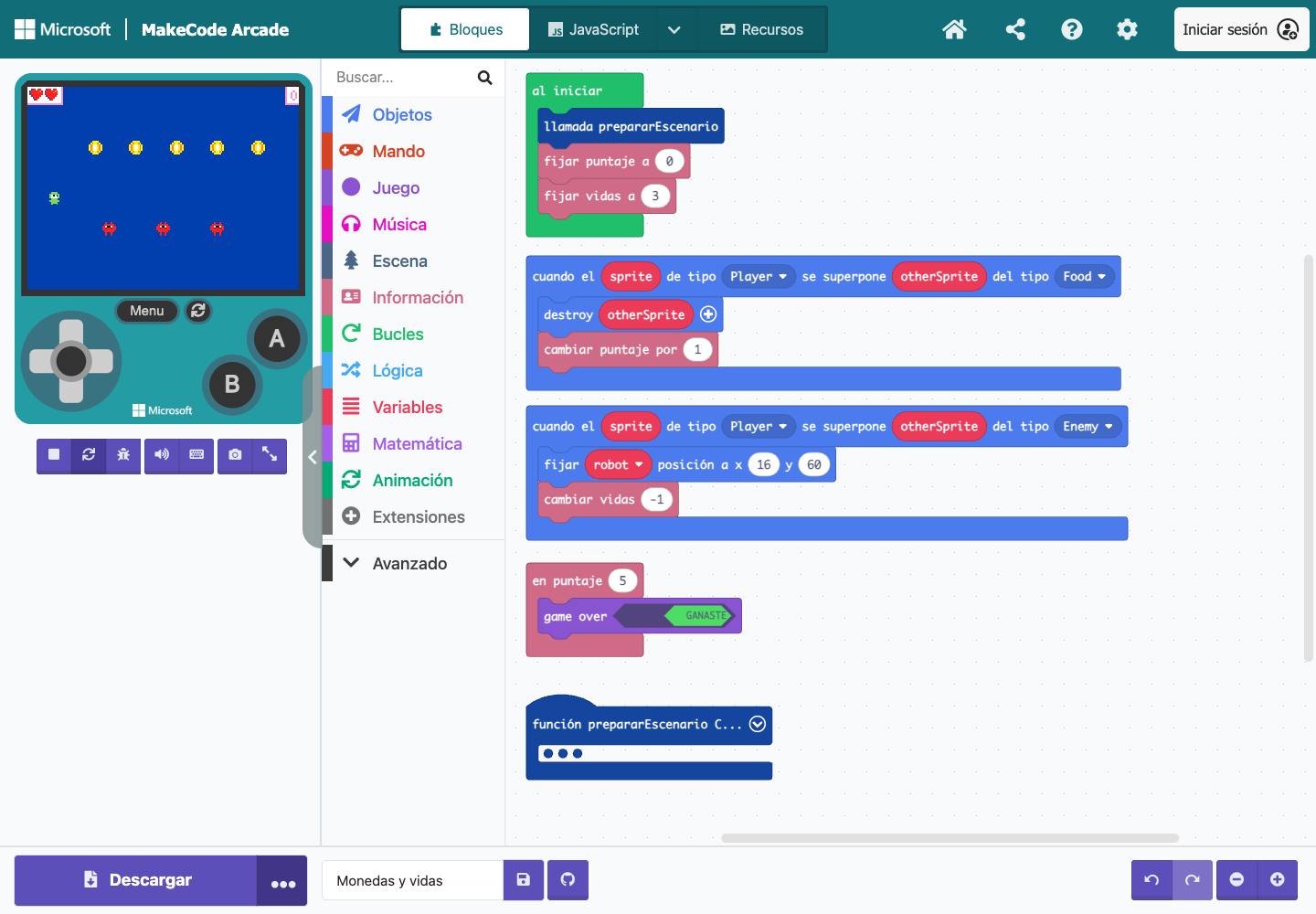
Esta captura corresponde a la prueba de choque antes de recoger monedas. En vuestra prueba combinada mirad las dos cosas por separado: corazones y puntuación.
Paso 18. Elegid un cambio pequeño
Podéis hacer la versión más corta: cambiad en puntaje 5 por en puntaje 3, reiniciad y comprobad que termina antes. O volved a poner 5 si preferís recoger todas.
No pongáis seis de momento. Solo hay cinco monedas: con estas reglas no se podría alcanzar esa meta. Diseñar también es comprobar que ganar es posible.
Paso 19. Decid qué habéis cambiado
Una persona cuenta la regla y otra la prueba: «Cada moneda suma uno», «tengo tres vidas» o «gano al llegar a cinco».
Si queréis, apuntad en papel tres columnas: qué esperaba, qué ocurrió y qué cambiaría. No hace falta registrar nombres ni subir resultados a ningún sitio.
Paso 20. Parad cuando os venga bien
Para detener el simulador, pulsad el cuadrado de debajo. Si después pulsáis el triángulo para iniciarlo, la partida vuelve a empezar: no es una pausa que conserve esa partida. Los bloques que habéis editado permanecen.
Misión 5. Guardar para volver mañana
Paso 21. Poned nombre a vuestra copia
Abajo, en el cuadro del nombre del proyecto, escribid Monedas y vidas final. Salid del cuadro pulsando Tab o haciendo clic fuera.
Podéis usar otro nombre inventado. No hace falta poner vuestro nombre completo ni el colegio.
Paso 22. Pulsad el disquete
Junto al nombre está el botón con forma de disquete, llamado Guardar el proyecto. Pulsadlo y guardad el PNG descargado en la carpeta del taller. Puede aparecer un mensaje ¡Proyecto guardado!; cerradlo con ¡Entendido!.
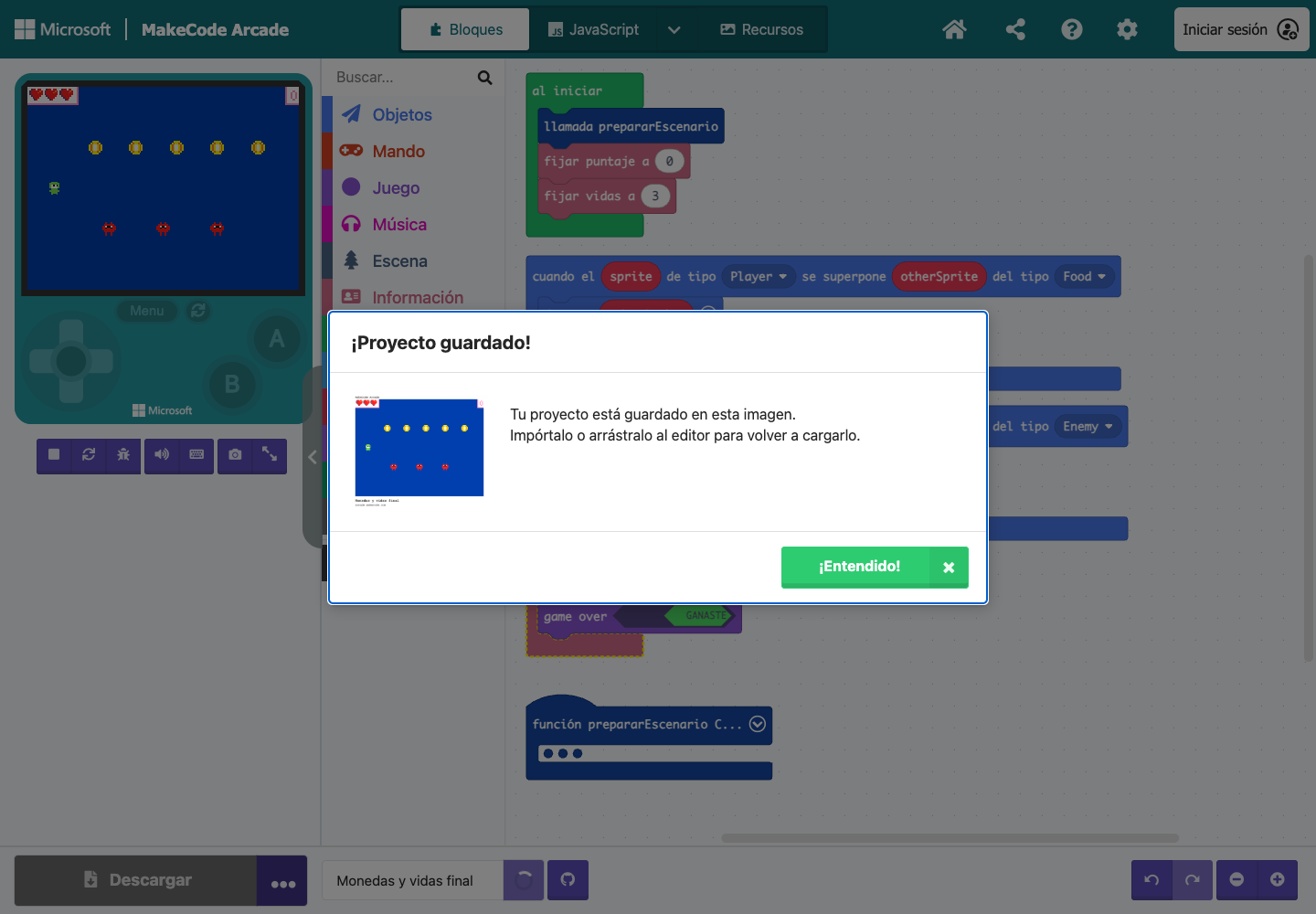
El PNG del proyecto guarda los bloques. Una captura normal del juego solo guarda lo que se ve en pantalla.
Paso 23. Comprobad que se puede recuperar
Con el adulto, volved a la página de inicio de MakeCode mediante la casita de arriba. Pulsad Importar → Importar Archivo…, elegid vuestra copia y pulsad ¡Adelante!.
Mirad que siguen los valores elegidos y probad una moneda. En nuestra copia final son 3 vidas, +1 por moneda y meta de 5. Guardar no conserva una partida a medias: al ejecutar de nuevo, empezáis desde cero.
El navegador también conserva proyectos, pero esa copia puede desaparecer si se borran sus datos. Por eso hemos descargado un archivo. La sincronización en la nube es otra opción, requiere cuenta y tiene sus propios límites: actualmente proyectos de menos de 512 KB y hasta 1.000 proyectos. No la activamos para este taller ni confundimos esas cuotas con el almacenamiento local. Guardado local y límites de Cloud Sync.
Si no os sale
| Lo que veis | Qué revisar |
|---|
| La moneda desaparece y no suma | En la regla Food, cambiad cambiar puntaje por 0 a 1. Reiniciad para recuperar las monedas. |
| Solo tengo un corazón | Cambiad fijar vidas a 1 por 3 y reiniciad. |
| Gano con tres monedas | La meta todavía dice en puntaje 3. Poned 5 si queréis recoger todas. |
| He recogido todo y nunca gano | Comparad la meta con las cinco monedas disponibles. Con +1, una meta de seis no es alcanzable. |
| Las flechas no mueven al robot | Haced clic en la pantalla del simulador, cerrad cuadros que la tapen y comprobad que está iniciado. |
| No veo todas las reglas | Usad − para alejar o arrastrad una zona vacía. La función azul del escenario puede quedarse plegada. |
| El PNG solo se abre como imagen | Es normal al hacer doble clic. Abridlo desde Importar Archivo… dentro de MakeCode. |
| El editor no reconoce el PNG | Usad el archivo original, sin convertirlo, recortarlo ni reenviarlo por un servicio que comprima imágenes. Volved a descargarlo si se ha modificado. |
Si el adulto quiere pedir ayuda a una IA
Estos mensajes son opcionales: el taller se completa con los bloques. El adulto puede copiarlos en una conversación nueva de una herramienta que ya tenga autorizada, después de revisar edades, condiciones y cuotas de ese proveedor. No se presta una cuenta al menor ni se abre una cuenta nueva para este ejercicio. Si pide tarjeta o contratar algo, seguid con el descargable.
Para entender una regla:
Estamos aprendiendo con MakeCode Arcade. Nuestro robot recoge
cinco monedas, empieza con tres vidas y gana con cinco puntos.
Explícanos la diferencia entre fijar puntaje a 0 al iniciar
y cambiar puntaje por 1 cuando toca una moneda.
Usa un ejemplo pequeño y haznos una sola pregunta al terminar.
No pidas datos personales, cuentas ni instalaciones.
Para describir un problema:
En nuestro proyecto de MakeCode Arcade, las monedas desaparecen
pero el marcador se queda en cero. Usamos bloques.
Guíanos para revisar una única regla: dinos dónde mirar,
qué número comprobar y cómo probar el cambio.
No nos des comandos ni cambies otras partes del juego.
Prompts preparados para copiar; no enviados ni probados en un servicio de IA durante este taller. No usamos los botones de IA que pueda ofrecer el editor.
Tres ideas para otro rato
- Muy sencilla: probad con cuatro vidas y contad los corazones al reiniciar.
- Una partida más corta: elegid meta de tres y explicad por qué quedan monedas sin recoger.
- En papel: inventad otro obstáculo y decidid qué debería pasar al tocarlo. Dibujarlo o programarlo puede esperar.
No hace falta hacer todos los retos. Hoy ya hemos decidido tres reglas, observado qué hacen y guardado una copia que se puede volver a abrir.
Descargar el proyecto de inicio · Descargar el proyecto terminado · Descargar fuentes y guía de recuperación
El código y los dibujos originales del ejemplo se ofrecen bajo licencia MIT, incluida en el ZIP. La portada, las capturas y las marcas de Microsoft no quedan cubiertas por esa licencia del ejemplo. MakeCode Arcade tiene su propia licencia MIT; eso no sustituye las condiciones del servicio web.
Qué se ha comprobado
Revisado el 30 de septiembre de 2026 con MakeCode Arcade 4.1.25, PXT 13.1.23, Chrome 153.0.8010.53 y macOS 27.0. Probados cambios mediante clics en bloques, movimiento, puntuación única por moneda, pérdida de vidas, derrota, metas de tres y cinco, reinicio y recuperación de ambos PNG en sesiones vacías.
También se ha comprobado el simulador en viewport de 390 × 844, con la cruceta pulsada mediante ratón. Eso no equivale a probar un teléfono físico. El editor de bloques puede necesitar desplazamiento en pantallas estrechas; para construir el juego recomendamos el ordenador.
Durante la preparación aparecieron avisos internos del editor; se conservan en la revisión técnica. Los descargables importados ejecutaron el ejercicio. No se ha hecho una prueba con una familia real ni se ha publicado un proyecto compartido en MakeCode.
Para consultar los bloques en la documentación oficial: vidas iniciales, evento al alcanzar una puntuación y efectos de final de partida. Las interfaces y condiciones pueden cambiar; el adulto revisa las referencias antes de empezar.