
Tutoriales genéricos útiles
Crear en familia: vuestra pequeña sala recreativa, con tres puertas para jugar
Reunid tres juegos en una sala local: elegid nombre y colores, comprobad sus puertas y guardad una copia que podáis abrir mañana.
Tres preguntas sobre un planeta inventado: probad el juego, cambiad sus reglas con bloques y guardad una copia en MakeCode Arcade.
Parte de Crear en familia · Tutorial 14
¿Y si en vuestro planeta los robots comieran luz? ¿Y si tuviera dos lunas… o tres?
Hoy vamos a inventar un lugar pequeño y convertir sus reglas en un juego de tres preguntas. No hace falta saber astronomía: las respuestas pertenecen a vuestra historia. Lo que sí vamos a comprobar es que el juego respete lo que hemos contado.
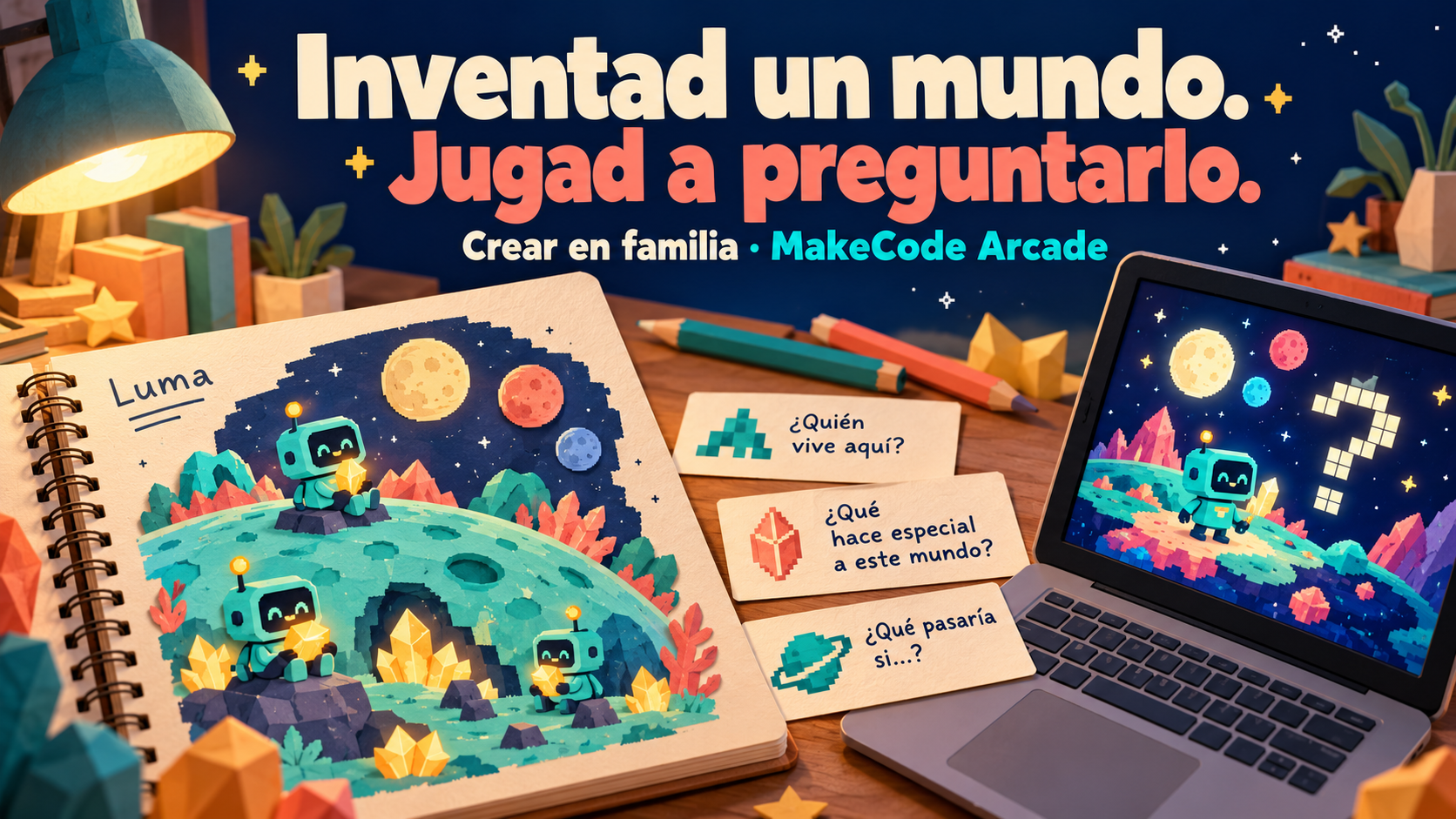
Portada original generada con IA. Es una ilustración, no una pantalla del juego. Las imágenes del recorrido son capturas reales.
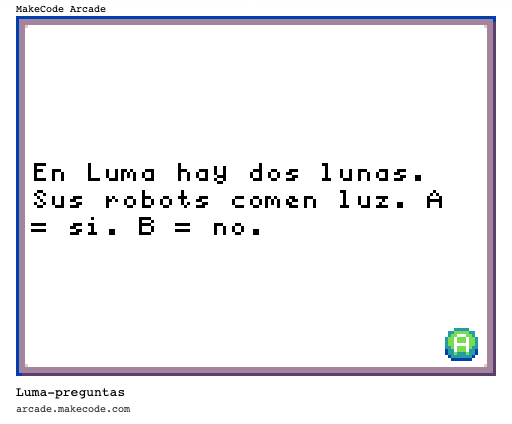
Leeremos dos reglas sobre Luma. Después responderemos con A para sí y B para no. Cada acierto suma un punto; al terminar veremos de cero a tres. No hay tiempo límite ni vidas que perder. El final aparece siempre: acabar el viaje no significa haber acertado todo.
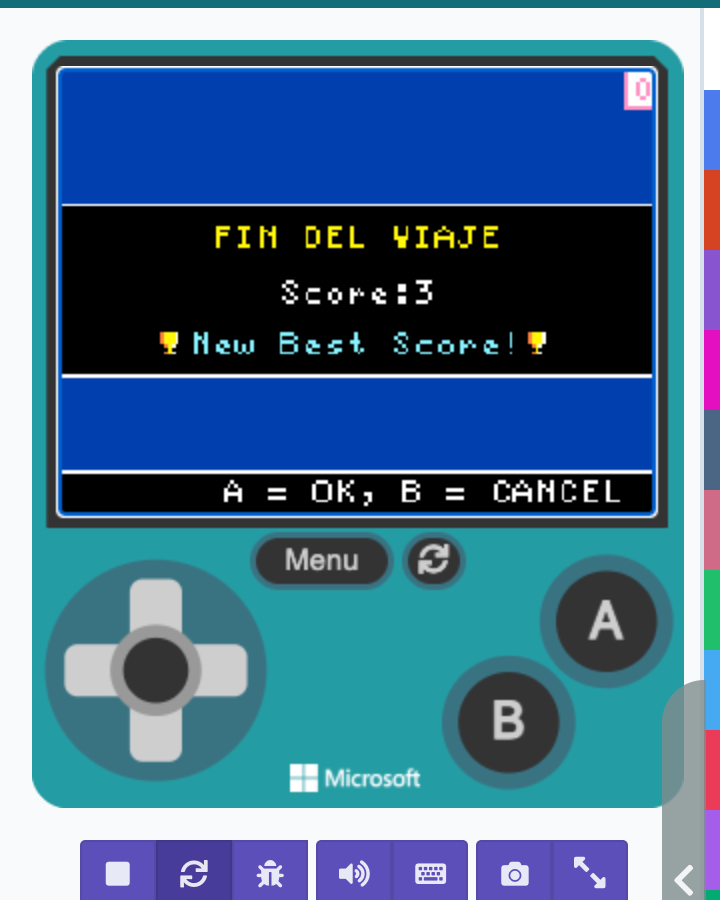
Mirad «Score» en el panel de final. El fondo puede conservar un marcador anterior; ese fondo no es el resultado definitivo.
Descargad el taller completo y extraed el ZIP en una carpeta llamada Taller Luma. Esa preparación es del adulto: usad «Extraer todo» si vuestro sistema lo ofrece o la apertura de ZIP de vuestro equipo. Dentro están los dos proyectos PNG, una ficha de papel y los mensajes opcionales. Los PNG son imágenes que también contienen el proyecto editable. No los reenviéis por una aplicación que comprima imágenes.
En una hoja escribid: «En Luma hay dos lunas» y «Sus robots comen luz». Dibujadlo como os apetezca. Esta hoja será vuestra referencia para decidir las respuestas; nadie necesita adivinarlas sin haber leído la historia.
El adulto abre MakeCode Arcade en una ventana para el taller, sin iniciar sesión. Si aparece una invitación a entrar con una cuenta, continuad sin ella. Si no podéis acceder, usad la ficha en papel del ZIP; no cambiéis restricciones del equipo.
En la página inicial buscad Language o Lenguaje, abajo. Elegid Español (España). Si vuestra versión ya está en español, seguid. Algunas etiquetas dentro del simulador pueden permanecer en inglés.
En la página inicial pulsad Importar → Importar Archivo…. Seleccionad luma-inicio.png de la carpeta extraída y pulsad ¡Adelante!. Si en vez del proyecto veis la imagen en una pestaña, volved al editor y usad Importar.
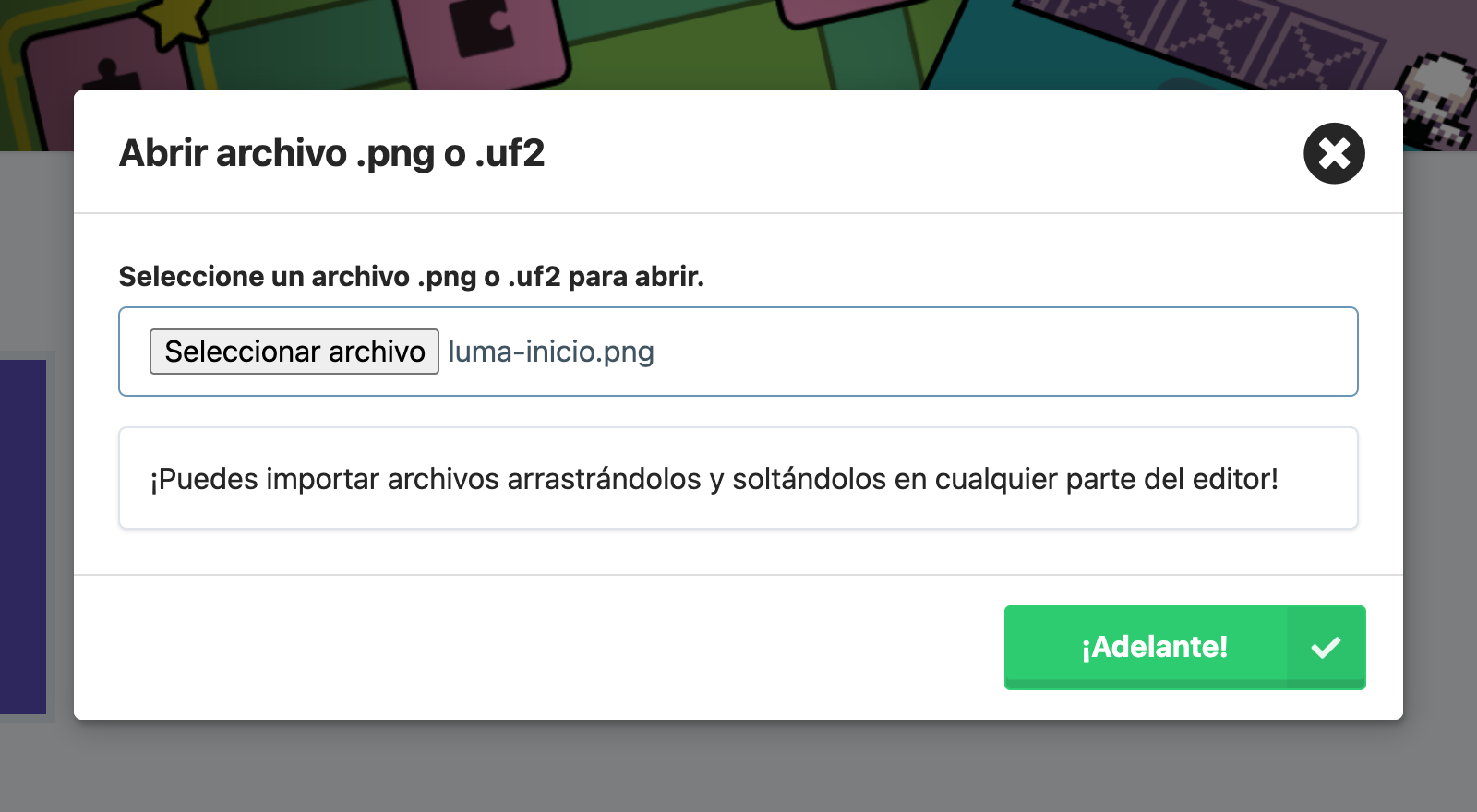
Importad el archivo PNG original extraído del ZIP, no la portada ni una captura del tutorial.
A la izquierda está el simulador, nuestra pequeña consola. Si está detenido, pulsad su botón de iniciar; si habíais jugado, usad Reiniciar el simulador, la flecha circular. Leed el texto sobre Luma. No hay que correr.
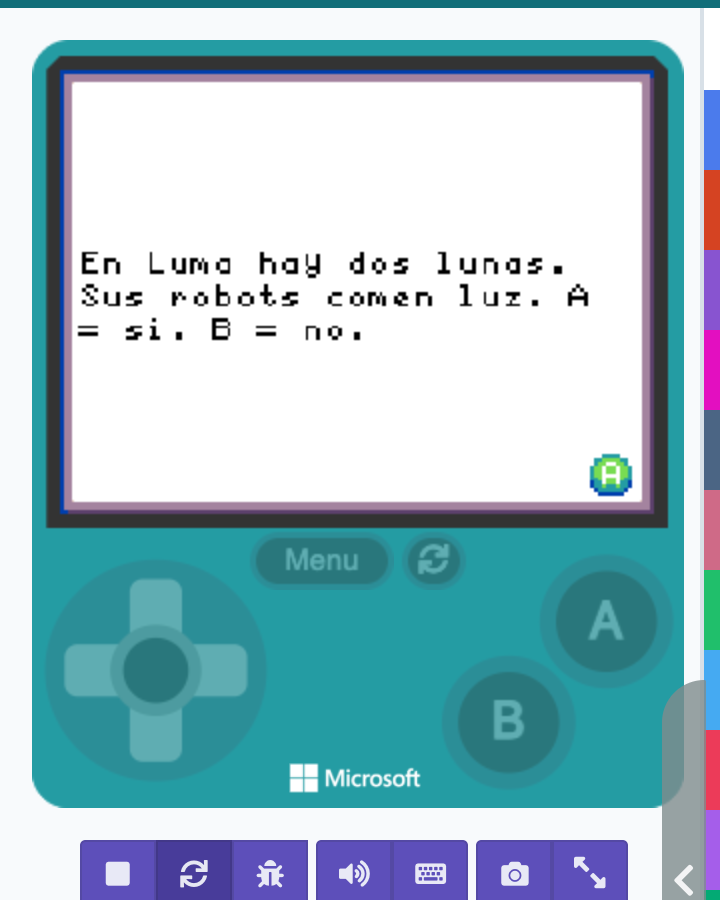
El ejemplo usa textos cortos y «si» sin tilde en la consola. En el artículo escribimos «sí» con su tilde.
En este recorrido usaremos el teclado: haced clic dentro de la pantalla del simulador y pulsad Espacio, que corresponde a A. Soltad la tecla entre pulsaciones. Aparecerá «Hay dos lunas?».
Pulsad Espacio (A) una vez. Esta respuesta coincide con la historia y suma un punto. La siguiente pregunta es «Comen piedras?». A significa sí y B significa no; no elegimos entre dos dibujos.
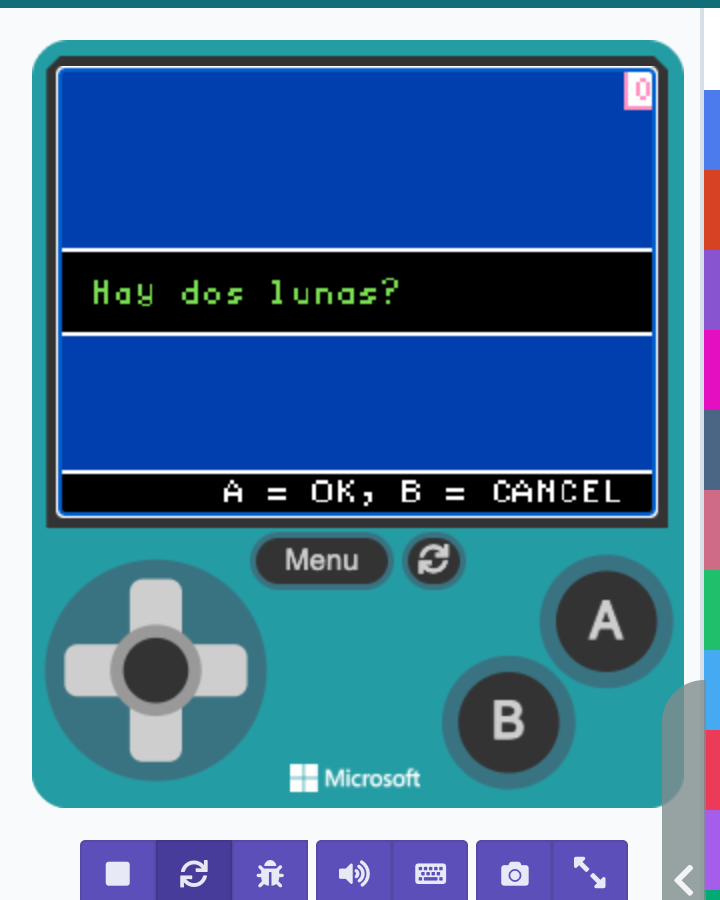
Una pregunta cada vez. Leedla completa antes de responder.
La hoja dice que comen luz. Pulsad la tecla X (B) para contestar no a las piedras. También acertáis: decir no puede ser la respuesta correcta.
La última pregunta es «Comen luz?». Pulsad Espacio (A). Tras las tres respuestas, aparecerá FIN DEL VIAJE y Score: 3. Si sale otro número, no habéis roto nada: habéis contestado de otra manera.
Pulsad la flecha circular de reiniciar, leed y cerrad las reglas con Espacio. Ahora contestad A, A, A (tres pulsaciones de Espacio) a las tres preguntas. El resultado será 2. Hemos cambiado una sola respuesta y podemos explicar el punto que falta: hemos dicho que comen piedras.
Aquí podéis parar. Ya tenéis un juego completo que se deja comprobar.
Pulsad el cuadrado de Detener el simulador antes de editar. A la derecha elegid Bloques, si estabais viendo JavaScript. No hace falta escribir código ni abrir una terminal.
Buscad el bloque que contiene «En Luma hay dos lunas…». Haced doble clic sobre ese texto para editarlo. Si no lo veis entero, desplazad el área de bloques. Cambiad solo dos por tres y confirmad con Intro. Conservad las reglas sobre la comida y los botones.
Buscad «Hay dos lunas?», haced doble clic sobre el texto y cambiadlo por «Hay tres lunas?». Confirmad con Intro. Hay dos lugares que revisar: la historia y su pregunta. Cambiar uno solo dejaría una contradicción.
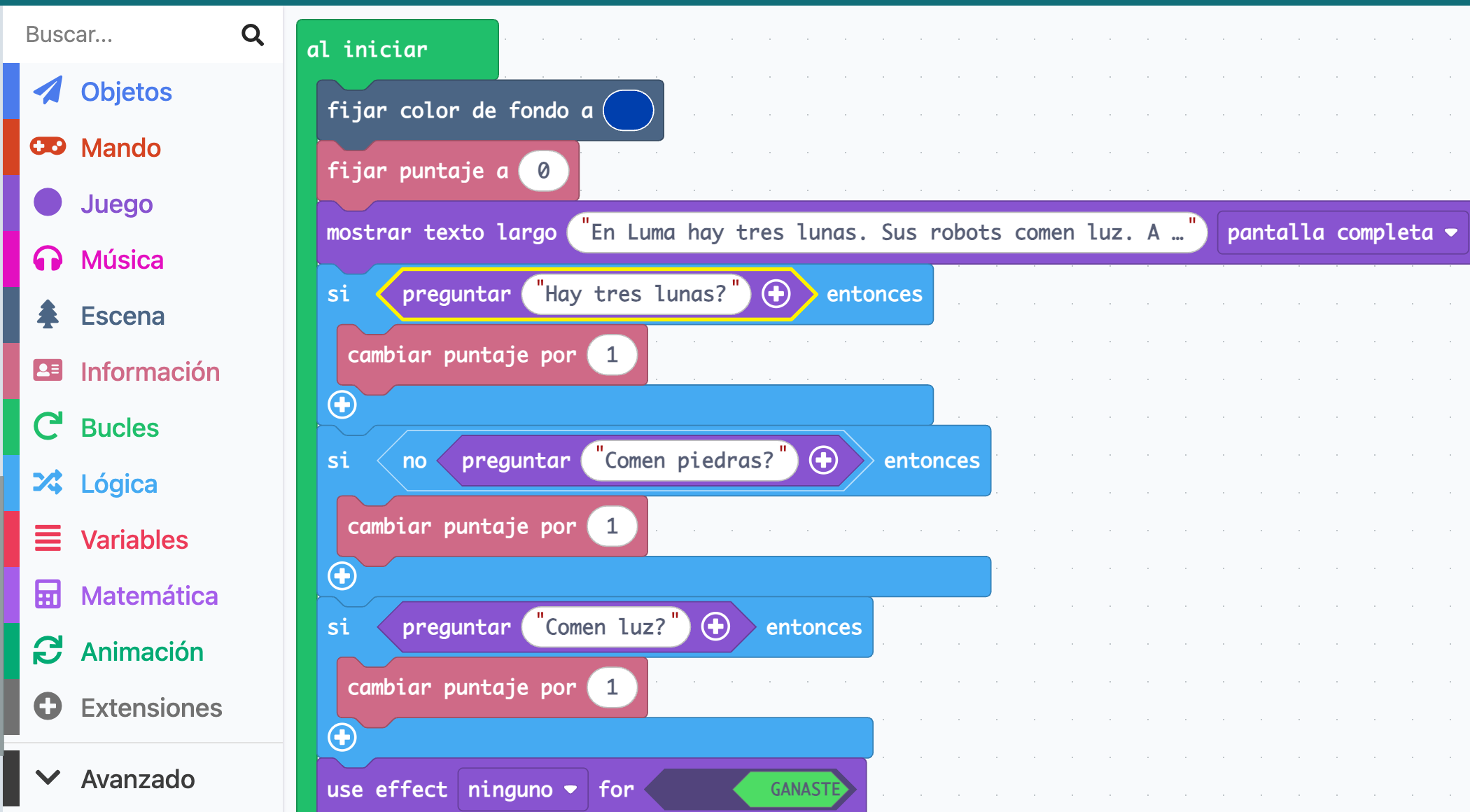
Buscad las dos menciones a las lunas. No toquéis los bloques que suman puntos.
Pulsad Reiniciar el simulador. Comprobad que la presentación dice tres y que la primera pregunta también. Cerrad las reglas con Espacio y responded A, B, A (Espacio, X, Espacio): deben salir tres puntos. Si siguen apareciendo dos lunas en algún sitio, detened el juego y revisad los dos textos.
En los bloques veréis si y una acción que cambia la puntuación en 1. En la pregunta de las piedras hay además un no lógico: el punto se suma cuando contestamos B. El ordenador no entiende qué comen los robots; sigue las reglas que alguien ha preparado. Por eso revisamos historia, pregunta y respuesta esperada juntas.
Probad: «Los robots duermen de pie». Escribid una pregunta de sí o no y marcad cuál sería la respuesta correcta. Hoy basta con diseñarla en la ficha: añadir una cuarta pregunta y cambiar su lógica puede esperar. La versión mínima ya funciona.
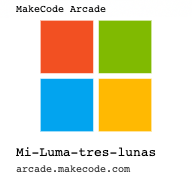
En la parte inferior del editor, cambiad el nombre a Mi Luma tres lunas. No uséis vuestro nombre real. El nombre nos ayudará a distinguir la versión que acabamos de hacer de la del descargable.
Pulsad el icono de disquete junto al nombre, Guardar el proyecto. Permitid esa descarga si el navegador pregunta. Si aparece ¡Entendido!, cerrad el aviso. El adulto localiza el PNG descargado y lo copia a Taller Luma, sin sustituir el archivo de inicio.

El disquete guarda un PNG recuperable. «Compartir» publica en Internet y no es necesario para guardar nuestra copia.
Volved a la página inicial del editor con el botón de la casa. Repetid Importar → Importar Archivo…, elegid vuestro PNG recién guardado y pulsad ¡Adelante!. Deben aparecer las tres lunas en el texto. Jugad otra vez para comprobar que la copia conserva el cambio.
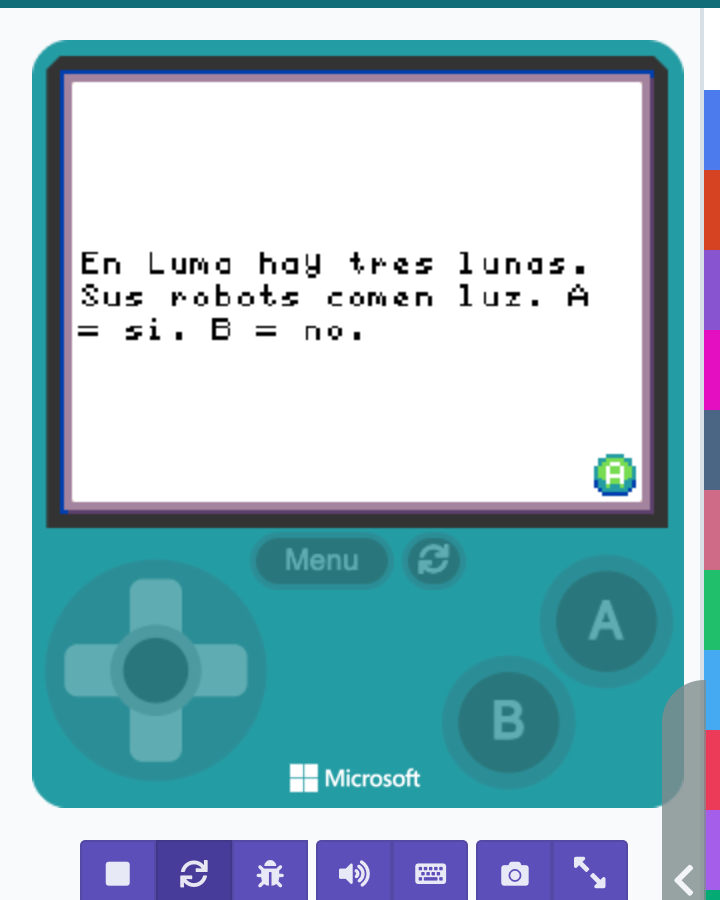
Esta imagen corresponde a una descarga e importación reales, no a una pantalla preparada para aparentar que se guardó.
En la ficha escribid: «Mi copia dice tres lunas. A, B, A da tres puntos. Quiero añadir una pregunta sobre…». El navegador guarda proyectos, pero borrar sus datos puede eliminarlos. La copia que habéis descargado es la que os permite retomar el trabajo.
| Lo que vemos | Lo siguiente que podemos probar |
|---|---|
| Las teclas no contestan | Haced clic dentro de la pantalla del simulador, soltad las teclas entre pulsaciones y usad Espacio para A o X para B. |
| La historia sigue diciendo dos | Detened, revisad ambos textos y reiniciad. No confundáis la copia inicial con la propia. |
| Todo termina pero no hay tres puntos | El final siempre aparece. Probad A, B, A después de cerrar la presentación. |
| Vuelve a empezar desde la historia | Reiniciar y detener/iniciar comienzan una partida nueva; no reanudan la pregunta anterior. |
| El PNG solo se abre como foto | Usad Importar Archivo dentro de Arcade. No basta con abrirlo desde la carpeta. |
| Los bloques se ven muy pequeños | Usad el zoom del área de bloques o abrid la captura a tamaño completo. Editad mejor desde ordenador. |
| Aparece una cuenta o un pago | Parad y revisad con el adulto; esta ruta no lo necesita. No añadáis tarjetas ni eludáis restricciones. |
No hacen falta para el ejercicio. Solo los pega el adulto en una herramienta que tenga permitido utilizar, tras comprobar sus condiciones y cuotas. Son prompts preparados, no enviados ni probados con un modelo. La IA puede equivocarse; la prueba en el simulador sigue siendo necesaria.
Estamos inventando un planeta para un juego familiar de sí o no.
Ayúdanos a escribir dos reglas ficticias y tres preguntas muy cortas.
Indica la respuesta esperada de cada una y comprueba que no se contradigan.
No pidas nombres, fotos, colegio, cuentas ni datos personales.
Danos una propuesta pequeña. No instales ni publiques nada.
Si queréis añadir la regla del paso 16:
Tenemos un proyecto de Microsoft MakeCode Arcade con preguntas de sí o no.
A significa sí y B significa no. Queremos añadir esta regla ficticia:
[REGLA Y PREGUNTA, SIN DATOS PERSONALES].
Dinos qué respuesta debe sumar un punto y por qué.
Guíanos con los bloques del editor en español, una acción cada vez.
No nos des comandos ni instales extensiones. No accedas a otras carpetas,
no uses cuentas ni publiques. Si hay que preparar un archivo, explica
primero qué cambiarías para que el adulto revise esa acción.Proyecto de inicio · Versión de tres lunas · ZIP con proyectos, ficha y mensajes.
El código original del ejemplo se ofrece con licencia MIT incluida en el ZIP. La plataforma tiene su propia licencia MIT; las capturas muestran su interfaz y no se presentan como dibujos propios. La portada es una ilustración generada para este artículo.
Fuentes oficiales revisadas el 18 de octubre de 2026: MakeCode, cuenta opcional, privacidad, condiciones, guardado, cuotas de sincronización y preguntas con A/B. Interfaces y condiciones pueden cambiar.
Comprobado con MakeCode Arcade 4.1.25 / PXT 13.1.23 y Chrome 153.0.8010.53 en macOS 27.0.1, en sesiones de demostración aisladas. Se probaron respuestas con teclado, reinicio, edición de los dos textos y recuperación del PNG. Los clics automatizados en los botones A/B no activaron las respuestas de forma fiable: este recorrido utiliza Espacio/X. Durante la prueba aparecieron avisos internos del editor; el ejercicio pudo completarse. El editor resulta muy estrecho en un viewport de 390 píxeles: recomendamos ordenador para modificar los bloques. No se ha realizado una prueba con una familia real ni con un teléfono físico.
Si os apetece seguir, podéis crear los primeros fotogramas de un personaje o probar una nave con tres rondas. El índice de Crear en familia reúne todas las entregas.
Reunid tres juegos en una sala local: elegid nombre y colores, comprobad sus puertas y guardad una copia que podáis abrir mañana.

Reproduce en Docker un puerto incorrecto, corrige la escucha en 0.0.0.0 y verifica PORT con 8080 y 9090. Ejemplo descargable y capturas reales.
Diseña dos ataques para un guardián de cartón, prueba sus avisos y guarda tu versión. Juego local para familias, sin cuentas ni comandos.